🎲 ONE聚 桌遊自助開桌 APP
用戶端功能說明
新員工教育訓練教材
文件版本:v1.0 | 最後更新:2026-02-25
適用對象:新進客服人員、店面人員
📖 目錄
1. 系統簡介
🎯 ONE聚 是什麼?
品牌標語
無時無刻 自助開桌
核心理念:歡迎加入年輕人的生活方式
ONE聚是一個整合全台桌遊店與運動場館的預約平台,提供:
- ✅ 24小時線上預約
- ✅ 多種支付方式
- ✅ 會員優惠與票券系統
- ✅ 即時包廂狀態查詢
- ✅ 餘額儲值與管理
服務範圍:
- 🎲 桌遊店(自助麻將桌、包廂桌遊)
- 🏸 運動場館(羽球館、其他運動項目)
2. 登入與註冊
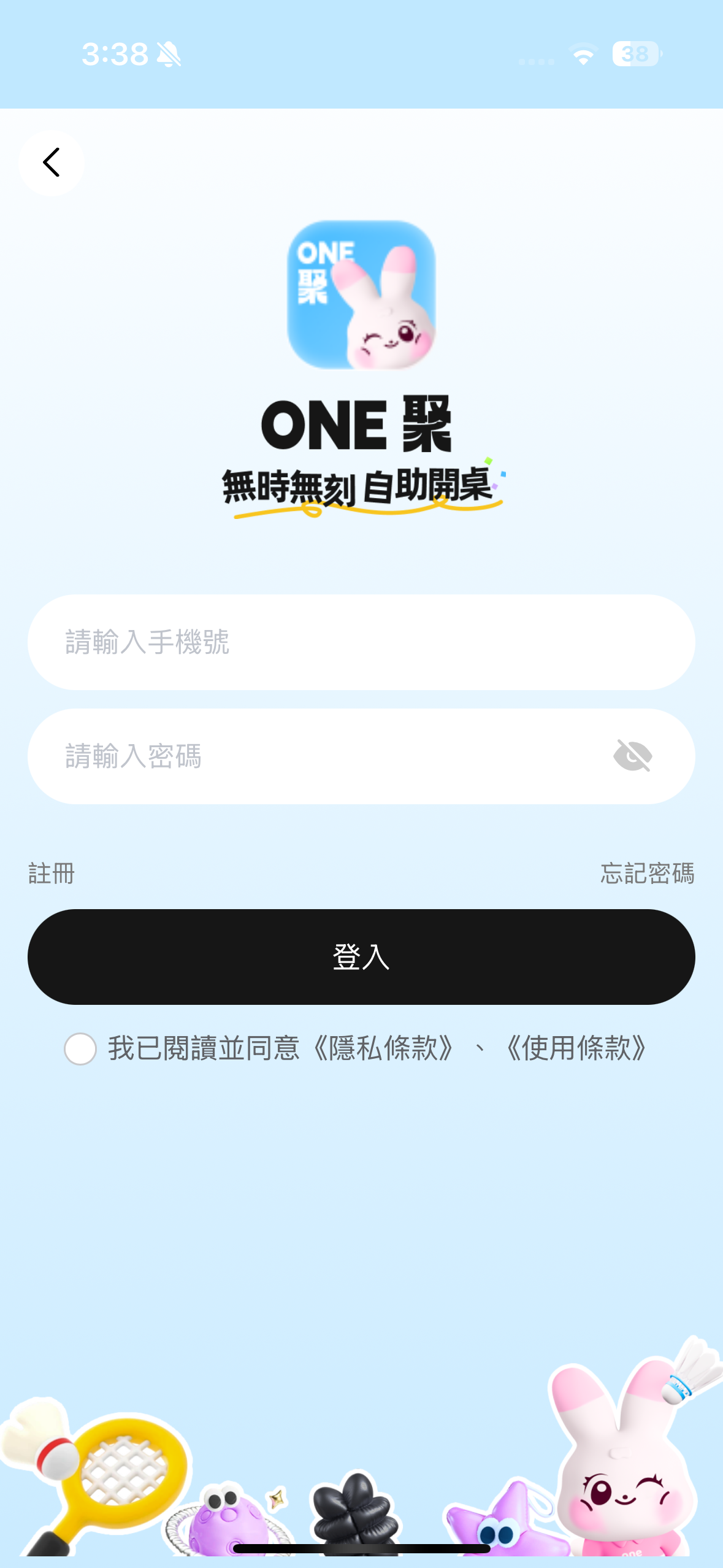
圖 2-1:會員登入頁面
📱 功能說明
- 會員登入的入口頁面
- 品牌吉祥物(粉色兔子)及標語呈現
- 支援手機號碼 + 密碼登入
操作步驟
- 輸入已註冊的手機號碼
- 輸入密碼(可點擊眼睛圖示切換顯示/隱藏)
- 必須勾選「我已閱讀並同意《隱私條款》、《使用條款》」
- 點擊黑色「登入」按鈕
輔助功能
- 註冊:左下角,供新用戶註冊帳號
- 忘記密碼:右下角,供忘記密碼的用戶重設
- 返回:左上角「<」可返回上一頁
⚠️ 新員工注意事項
- 未勾選同意條款無法登入
- 忘記密碼請引導客戶使用「忘記密碼」功能
- 新用戶請引導至「註冊」頁面
2-A. 身份驗證
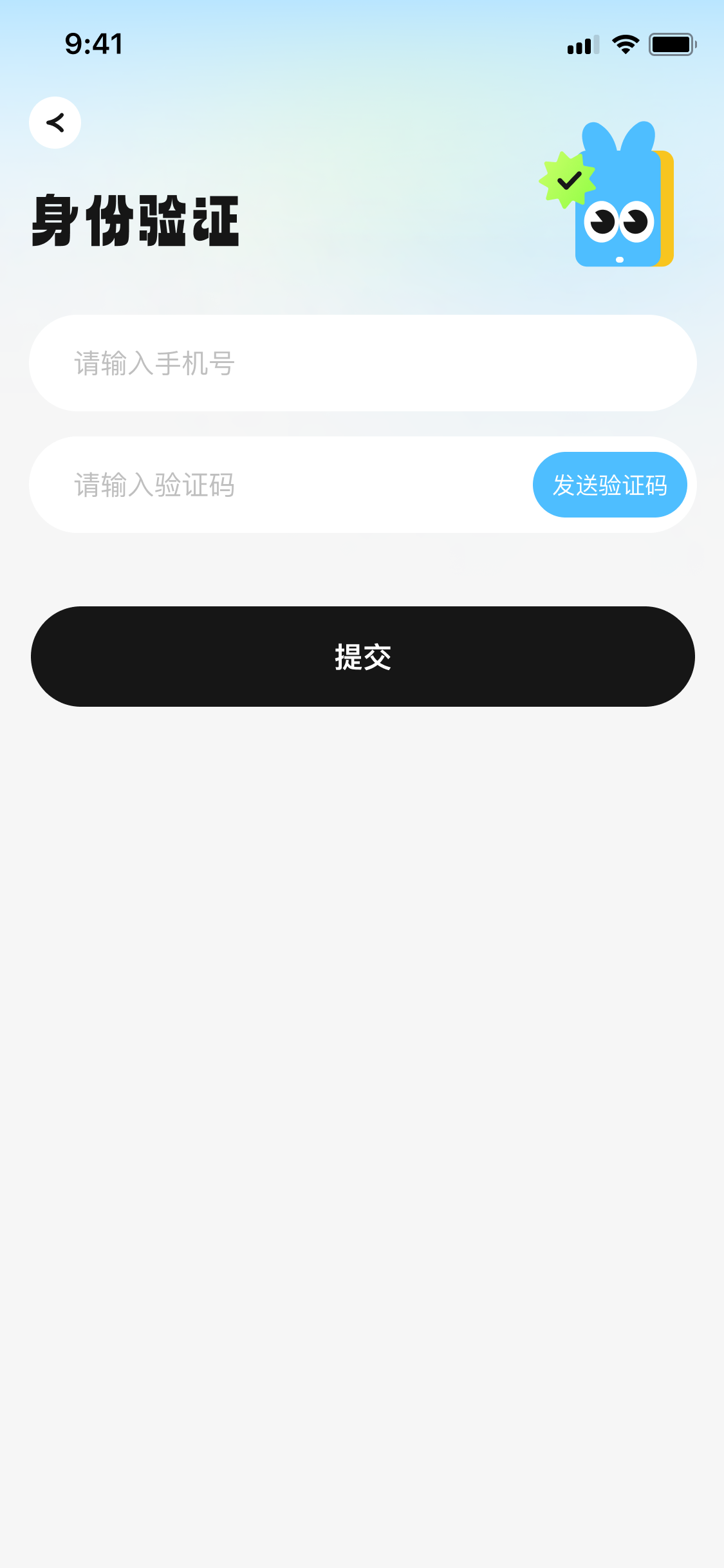
圖 2-A-1:身份驗證(簡訊驗證碼)
📱 功能說明
此為手機號碼身份驗證頁面,採用 SMS 簡訊驗證碼方式確保帳號安全。
介面元素
| 元素 | 說明 |
|---|---|
| 返回按鈕 | 左上角「<」圖標,可返回上一頁 |
| 頁面標題 | 左側大字「身份驗證」 |
| 吉祥物圖示 | 右上角藍色兔子角色,帶綠色打勾徽章 |
| 手機號輸入框 | 圓角矩形輸入框,提示「請輸入手機號」 |
| 驗證碼輸入框 | 圓角矩形輸入框,提示「請輸入驗證碼」 |
| 發送驗證碼按鈕 | 驗證碼輸入框右側,藍色圓角按鈕「發送驗證碼」 |
| 提交按鈕 | 底部全寬黑色圓角按鈕,白色文字「提交」 |
操作步驟
- 在第一個輸入框中輸入手機號碼
- 點擊「發送驗證碼」按鈕,系統發送 SMS 驗證碼至該手機
- 在第二個輸入框中輸入收到的驗證碼
- 點擊「提交」按鈕完成身份驗證
- 若需返回,可點擊左上角返回箭頭
⚠️ 新員工注意事項
- 發送驗證碼按鈕具備倒計時功能,防止重複發送(通常 60 秒)
- 驗證碼有效期通常為 5-10 分鐘
- 若客戶收不到驗證碼,請引導:
- 確認手機號碼是否正確
- 檢查簡訊是否被攔截(垃圾簡訊匣)
- 等待倒計時結束後重新發送
3. 首頁功能
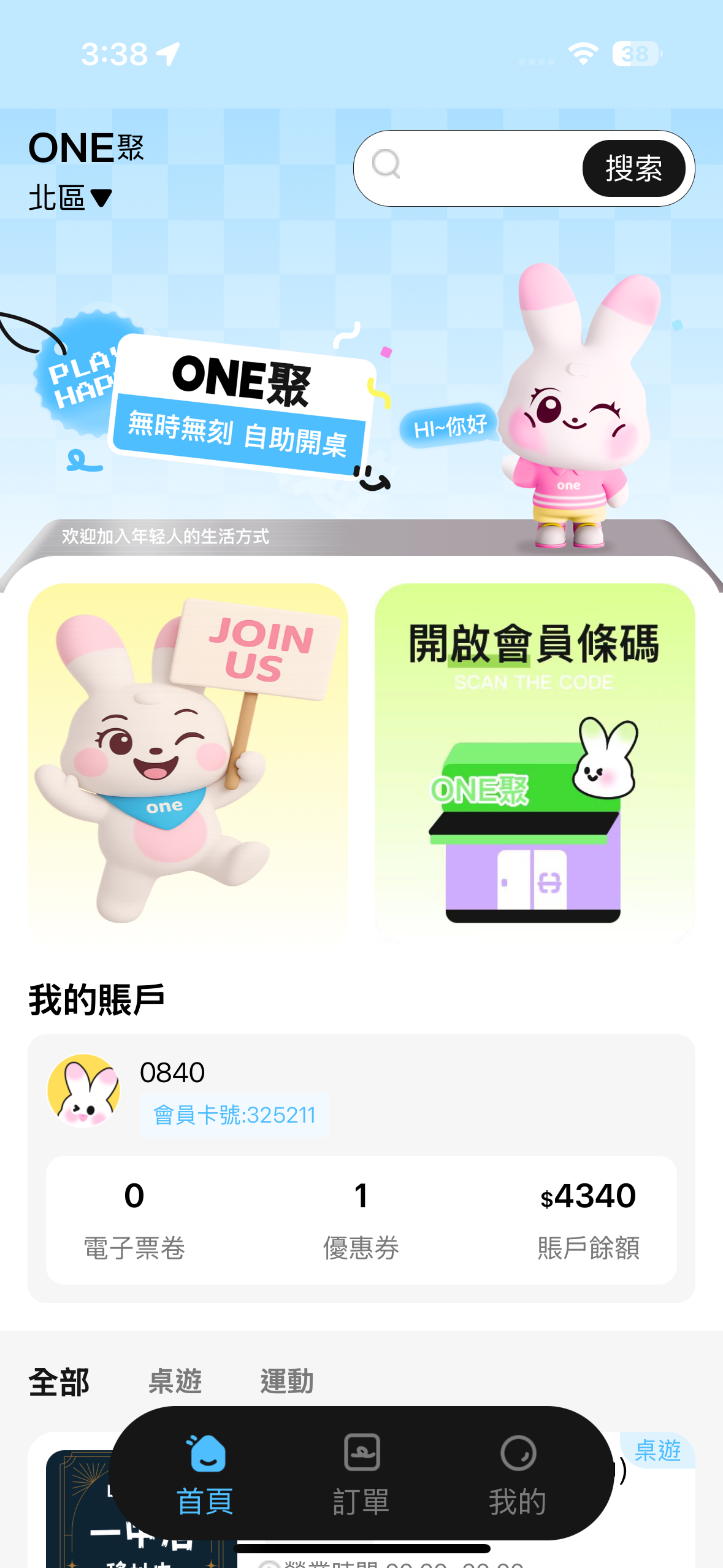
圖 3-1:APP 首頁(帳號 0840 / 北區)
頁面結構
1. 頂部導航列
- 左側:ONE聚 Logo + 區域選擇器(例:北區▼)
- 右側:搜尋欄(可搜尋店家)
2. 橫幅廣告
- 品牌吉祥物及標語
- 「HI~你好」問候語
- 「歡迎加入年輕人的生活方式」
3. 快捷功能區
- 🎁 JOIN US:招收加盟商入口(注意:此功能容易與「加入會員」混淆,未來將更換文字與 UI 設計)
- 📱 開啟會員條碼 SCAN THE CODE:顯示會員條碼供掃描繳費機使用
⚠️ 客服注意
如果客戶詢問「JOIN US」功能,請明確告知:
- 這是招收加盟商的入口,不是加入會員
- 一般顧客使用 APP 即自動成為會員,無需額外加入
- 若有加盟意願,可點擊此功能了解加盟資訊
4. 我的賬戶
| 項目 | 範例數值 |
|---|---|
| 用戶名稱 | 0840 |
| 會員卡號 | 325211 |
| 電子票卷 | 0 張 |
| 優惠券 | 1 張 |
| 賬戶餘額 | $4,340 |
5. 分類標籤
全部 / 桌遊 / 運動(篩選不同類型店家)
6. 底部導航欄(Tab Bar)
- 🏠 首頁(當前選中)
- 📋 訂單
- 👤 我的
⚠️ 新員工注意事項
- 區域選擇會影響店家列表顯示範圍
- 賬戶餘額是全店家餘額的加總,但餘額無法跨店通用
- 會員條碼用於掃描繳費機的機台
4. 店家瀏覽與搜尋
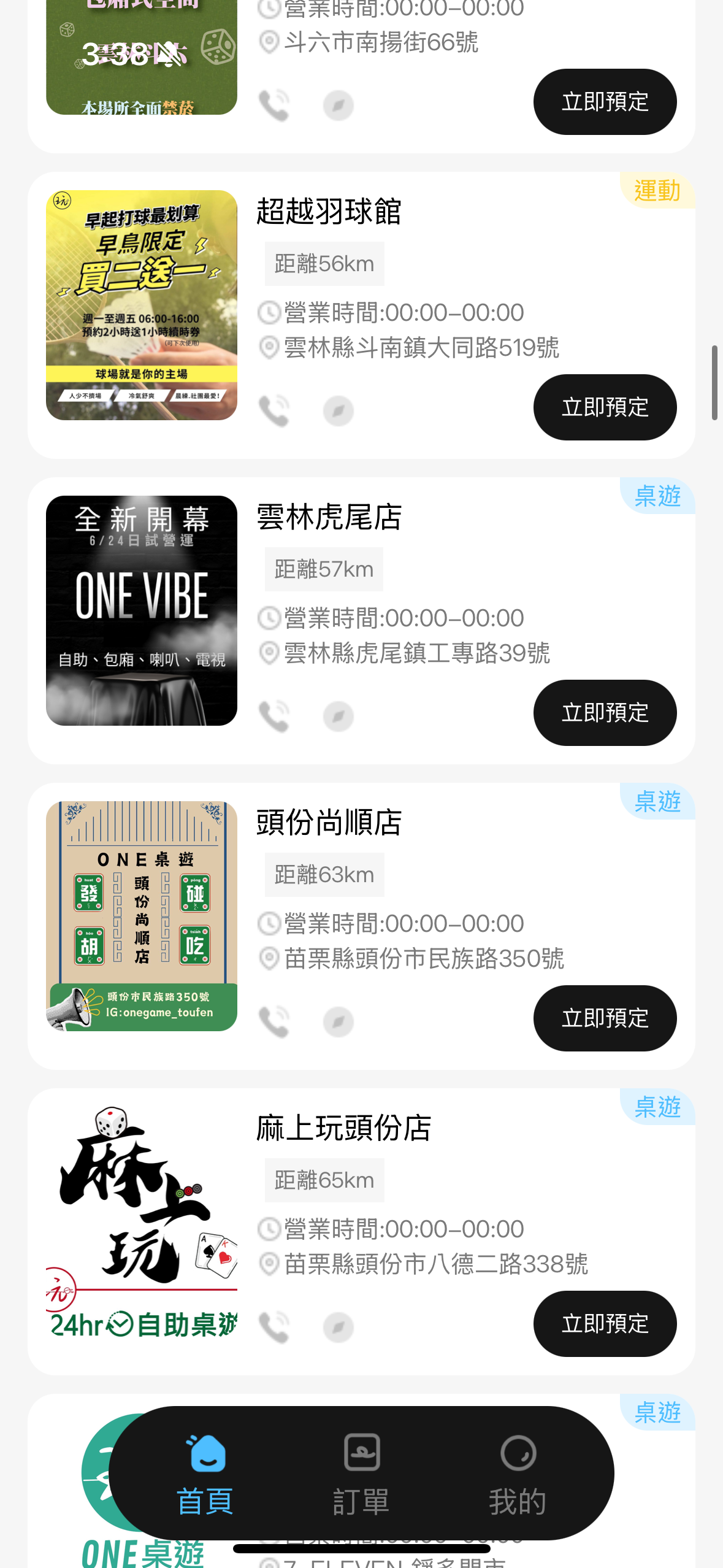
圖 4-1:店家列表頁(運動 & 桌遊混合)
店家卡片資訊包含
- 📸 左側:店家自定義照片(店家可自行上傳宣傳圖片或優惠訊息)
- 🏪 店名
- 📍 距離(km,根據用戶定位計算)
- 🕐 營業時間
- 📌 地址
- 🏷️ 分類標籤(桌遊/運動,右上角橘色標籤)
- 📞 撥打電話圖示
- 🔵 立即預定 按鈕
💡 關於店家卡片
- 左側照片:店家可自行設計,常用於放置優惠訊息、店面照片或宣傳圖
- 沒有訊息圖示:目前版本不支援從店家列表直接發送訊息
- 沒有特色標籤:特色資訊會在店家詳情頁中完整呈現
店家範例
| 店家名稱 | 類型 | 距離 | 營業時間 | 說明 |
|---|---|---|---|---|
| 超越羽球館 | 運動 | 56km | 00:00-00:00 | 雲林縣斗南鎮(左側照片可能顯示優惠資訊) |
| 雲林虎尾店 | 桌遊 | 57km | 00:00-00:00 | 雲林縣虎尾鎮(24H 營業) |
| 麻上玩頭份店 | 桌遊 | 65km | 00:00-00:00 | 苗栗縣頭份市(24hr 自助桌遊) |
| 東海店 | 桌遊 | 10km | 籌備中 | 台中市龍井區(已簽約裝修中,1-2個月內開放營業) |
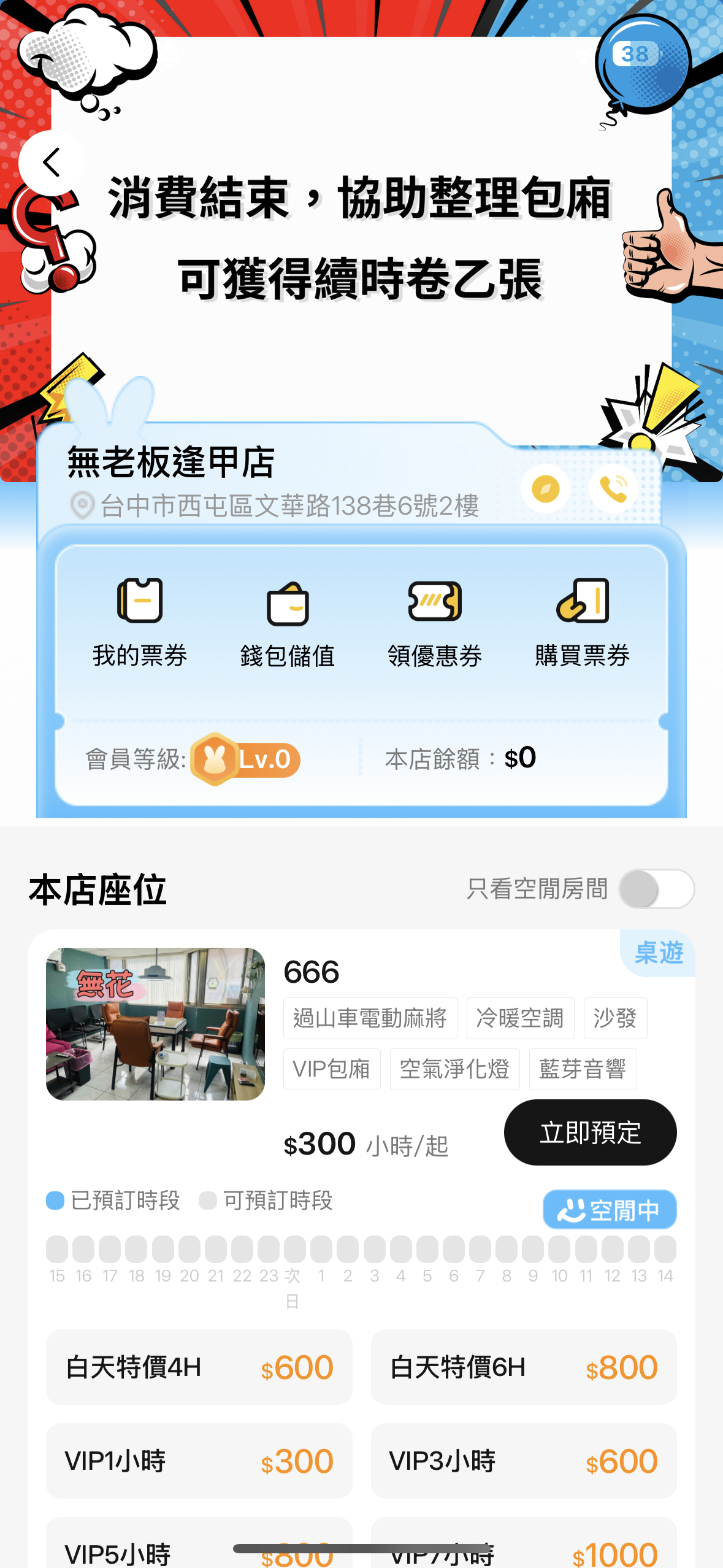
圖 4-2:店家詳情頁(無老板逢甲店)
店家詳情頁面結構
🎁 頂部提示橫幅
消費結束,協助整理包廂可獲得續時卷乙張
💡 橫幅內容:店家可自行上傳照片或設定宣傳文字,每家店可能不同。
店家資訊區
- 店名:無老板逢甲店
- 地址:台中市西屯區文華路138巷6號2樓
- 📞 撥打電話
會員服務功能列
| 🎫 我的票券 | 💰 錢包儲值 | 🎁 領優惠券 | 🛒 購買票券 |
包廂資訊卡片
| 項目 | 內容 |
|---|---|
| 包廂照片 | 店家自行上傳,展示包廂實景 |
| 包廂名稱 | 666 |
| 類型標籤 | 桌遊 |
| 設備 | 過山車電動麻將 / 冷暖空調 / 沙發 / VIP包廂 / 空氣淨化燈 / 藍芽音響 |
| 價格 | $300 小時/起 |
| 狀態 | 🟢 空閒中 |
💡 包廂照片:由店家自行上傳,可讓客戶直接看到包廂實際環境。
時段表(時間軸)
- 🔵 藍色圓點 = 已預訂時段
- ⚪ 灰色圓點 = 可預訂時段
- 時間軸:15, 16, 17, 18...次日...1, 2, 3...
價格方案(套餐選項)
| 方案名稱 | 價格 |
|---|---|
| 白天特價4H | $600 |
| 白天特價6H | $800 |
| VIP1小時 | $300 |
| VIP3小時 | $600 |
| VIP5小時 | $800 |
| VIP7小時 | $1,000 |
⚠️ 新員工注意事項
- 🟢 空閒中 = 包廂目前可直接預訂
- 消費結束協助整理可獲得續時券(重要優惠)
- 會員等級從 Lv.0 開始,隨消費累積升級
- 時間軸可快速了解未來 24 小時的預訂狀況
🔍 搜尋功能
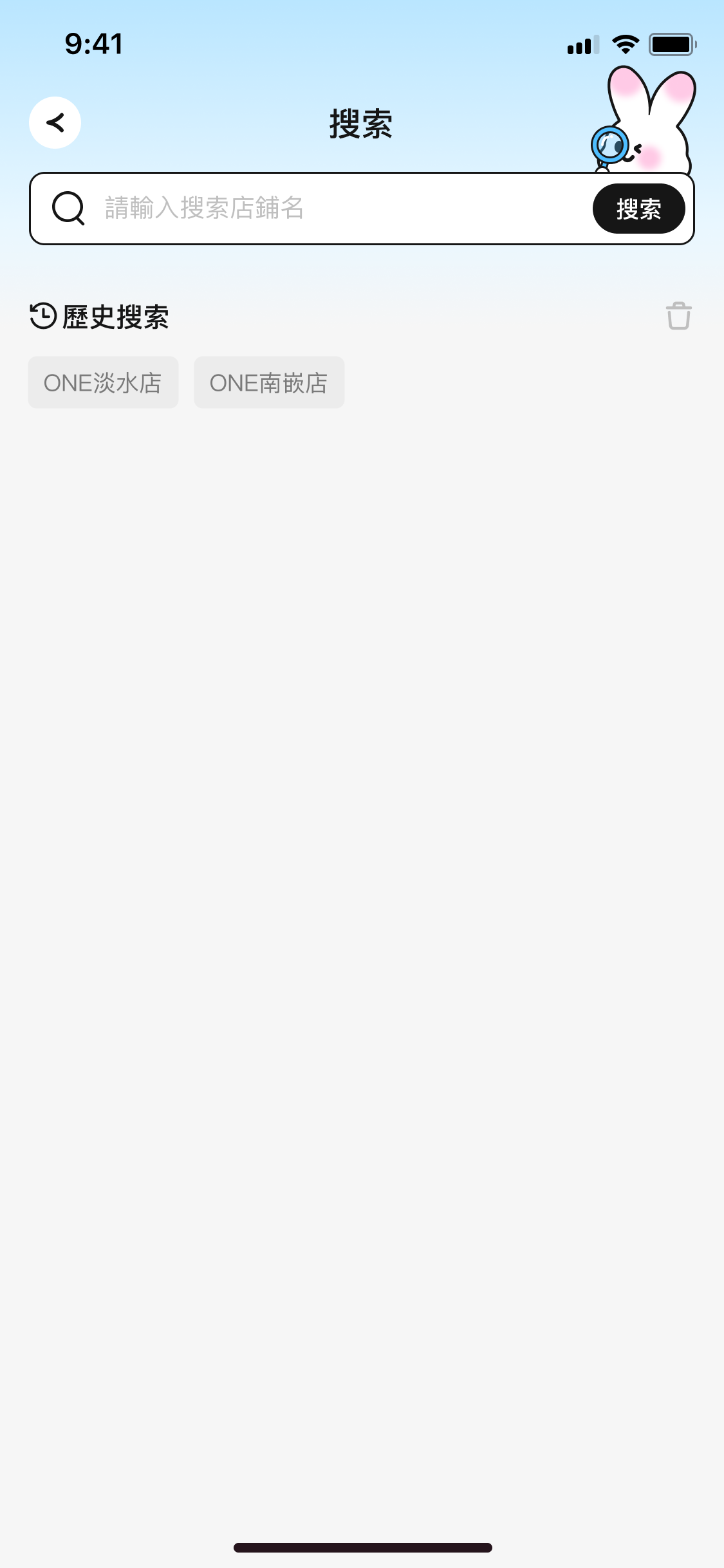
圖 4-A-1:搜尋店鋪頁面
功能說明
提供關鍵字搜索店鋪名稱,並記錄歷史搜索以便快速重複查詢。
介面元素
| 元素 | 說明 |
|---|---|
| 返回按鈕 | 左上角「<」圖標 |
| 頁面標題 | 頂部居中「搜索」 |
| 吉祥物圖示 | 右上角粉白色兔子拿放大鏡 |
| 搜索輸入框 | 帶黑色邊框的圓角輸入框,左側有🔍圖標,提示「請輸入搜索店鋪名」 |
| 搜索按鈕 | 輸入框右側內嵌黑色按鈕,白色文字「搜索」 |
| 歷史搜索區域 | 標題「🕐 歷史搜索」,右側有垃圾桶圖標(清除歷史) |
| 歷史標籤 | 灰色圓角標籤(範例:「ONE淡水店」、「ONE南崁店」) |
操作步驟
- 在搜索框中輸入店鋪名稱
- 點擊「搜索」按鈕或鍵盤確認鍵執行搜索
- 可點擊歷史搜索標籤快速重複搜索
- 點擊垃圾桶圖標可清除所有搜索歷史
- 點擊左上角返回按鈕回到上一頁
💡 搜尋小技巧
- 搜索對象為店鋪名稱(非桌遊名稱或地址)
- 支持模糊搜索(輸入部分店名即可)
- 歷史搜索最多顯示 10 筆
- 清除歷史後無法恢復
📍 城市定位
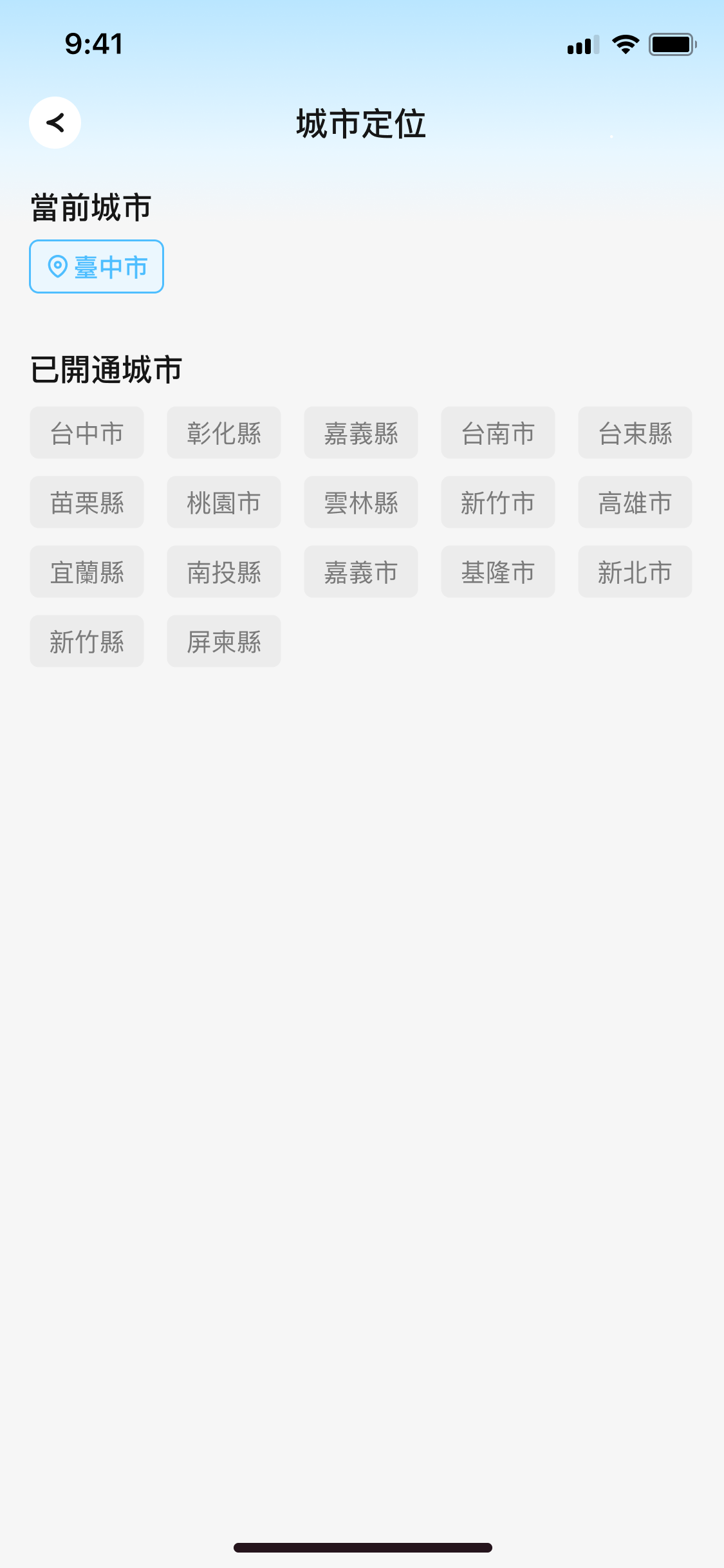
圖 4-B-1:城市定位/切換頁面
功能說明
用於設定用戶所在城市,系統將根據選擇的城市篩選附近門店並優先顯示。
介面元素
| 元素 | 說明 |
|---|---|
| 當前城市區塊 | 標題「當前城市」,下方顯示定位圖標 + 藍色文字(如「臺中市」) |
| 已開通城市區塊 | 標題「已開通城市」,下方以標籤雲方式排列所有可選城市 |
已開通城市列表(共 17 個)
| 區域 | 城市 |
|---|---|
| 北部 | 基隆市、台北市、新北市、桃園市、新竹市、新竹縣 |
| 中部 | 苗栗縣、台中市、彰化縣、南投縣、雲林縣 |
| 南部 | 嘉義市、嘉義縣、台南市、高雄市、屏東縣 |
| 東部 | 宜蘭縣、台東縣 |
操作步驟
- 系統自動偵測 GPS 定位,顯示「當前城市」
- 用戶可在「已開通城市」列表中點擊任一城市標籤進行切換
- 選擇後系統將更新首頁顯示的門店列表為該城市的門店
- 點擊返回按鈕回到上一頁
⚠️ 新員工注意事項
- 結合自動定位 + 手動選擇雙模式
- 僅顯示「已開通」城市,暗示服務有地域限制
- 若客戶所在城市尚未開通,可建議選擇鄰近城市
- GPS 定位需要用戶授權位置權限
店鋪詳情頁完整功能
圖 4-C-1:店鋪詳情頁(無老板逢甲店)
🔥 頂部導航列
| 位置 | 元素 | 功能 |
|---|---|---|
| 左側 | 返回按鈕(<) | 返回上一頁 |
| 中間 | 標題「店鋪詳情」 | 顯示當前頁面名稱 |
| 右側 | 分享按鈕(🔗圖標) | 分享店鋪連結給好友 |
✨ 分享功能
點擊右上角分享按鈕後,可以:
- 分享店鋪連結到社群媒體(LINE、FB、IG 等)
- 複製店鋪連結
- 生成 QR Code 供他人掃描
⚠️ 注意:部分店家有開啟分享功能,部分沒有。若右上角無分享按鈕,代表該店家未開啟此功能。
🏪 店鋪資訊卡片
| 項目 | 說明 |
|---|---|
| 店鋪名稱 | 大字顯示(如:57益智生活館東海店) |
| 地址 | 📍 圖標 + 完整地址 |
| 快捷圖標 | 🗺️ 地圖/導航 + 📞 撥打電話 |
🎯 功能快捷入口
店鋪資訊下方有 4-5 個快捷圖標(依店家設定而異):
| 圖標 | 功能 | 說明 |
|---|---|---|
| 📋 | 我的票券 | 查看該店的可用票券 |
| 💰 | 錢包儲值 | 為該店餘額進行儲值 |
| 🎁 | 領優惠券 | 領取店家發放的優惠券 |
| 🎟️ | 購買票券 | 購買店家提供的優惠票券 |
| 👥 | 分享好友 | 分享店鋪給朋友(另一種分享方式) |
⭐ 會員資訊
| 項目 | 說明 |
|---|---|
| 會員等級 | 顯示會員等級徽章(如:Lv.1)+ 顏色標示(橙色/金色等) |
| 本店餘額 | 顯示該店的可用餘額(如:$5.3) |
💡 會員等級說明
會員等級根據在該店的消費累積計算:
- Lv.0:新會員(橙色)
- Lv.1:消費達 $X(橙色 → 金色)
- 等級越高,享有的折扣優惠越多
- 每家店的會員等級獨立計算
🏠 本店座位 / 包廂列表
「只看空閒房間」開關
位於「本店座位」標題右側,提供快速篩選功能:
| 狀態 | 說明 |
|---|---|
| 開啟(ON) | 僅顯示目前空閒的包廂,隱藏使用中或已預訂的包廂 |
| 關閉(OFF) | 顯示所有包廂,包含使用中和已預訂的包廂 |
包廂卡片資訊
每個包廂以卡片形式呈現,包含:
| 元素 | 說明 |
|---|---|
| 包廂照片 | 店家自行上傳,展示包廂實景 |
| 包廂名稱 | 如:103、天麻星空、運動大包 |
| 類型標籤 | 桌遊 或 運動 |
| 設備標籤 | 過山車電動麻將、冷暖空調、VIP包廂、茶几、高背椅子、藍芽音響等 |
| 價格 | $150 小時/起(起始價格) |
| 狀態標籤 | 🟢 空閒中 或 🔴 使用中 |
| 結束時間 | 若為「使用中」,會顯示結束時間(如:00:59:48結束) |
| 立即預定按鈕 | 黑色圓角按鈕 |
⏰ 時間軸(Timeline)
每個包廂卡片下方有視覺化時間軸,顯示 24 小時的預訂狀況:
| 顏色 | 說明 |
|---|---|
| 🔵 藍色 | 已預訂時段(包含目前使用中) |
| ⚪ 灰色 | 可預訂時段 |
| 🟡 橙色 | 使用中時段(當前正在使用) |
時間刻度:從當前時間開始,顯示 24 小時(例:10, 11, 12...次日 1, 2, 3...9, 10)
💡 時間軸使用技巧
- 快速了解包廂未來 24 小時的預訂狀況
- 藍色區塊越多 = 該包廂越熱門
- 灰色空檔 = 可預訂時段
- 可協助客戶選擇合適的時段
💰 價格方案
每個包廂下方展開多個時長/價格選項:
範例:57益智生活館東海店 - 103 包廂
| 方案名稱 | 價格 | 說明 |
|---|---|---|
| 早場優惠8H | $400 | 早鳥特價(限定時段) |
| 外場一小時 | $150 | 單小時價格 |
| 外場買2送1 | $300 | 購買 2 小時送 1 小時(共 3 小時) |
| 外場買4送1 | $400 | 購買 4 小時送 1 小時(共 5 小時) |
⚠️ 價格方案注意事項
- 每家店、每個包廂的價格方案可能不同
- 早鳥/限時優惠方案可能有時段限制(如:僅限早上 10:00 前)
- 若方案顯示灰色(無法點選),代表不符合使用條件(時段、會員等級等)
- 買送方案的總時長已包含贈送時數
5. 預約訂位流程
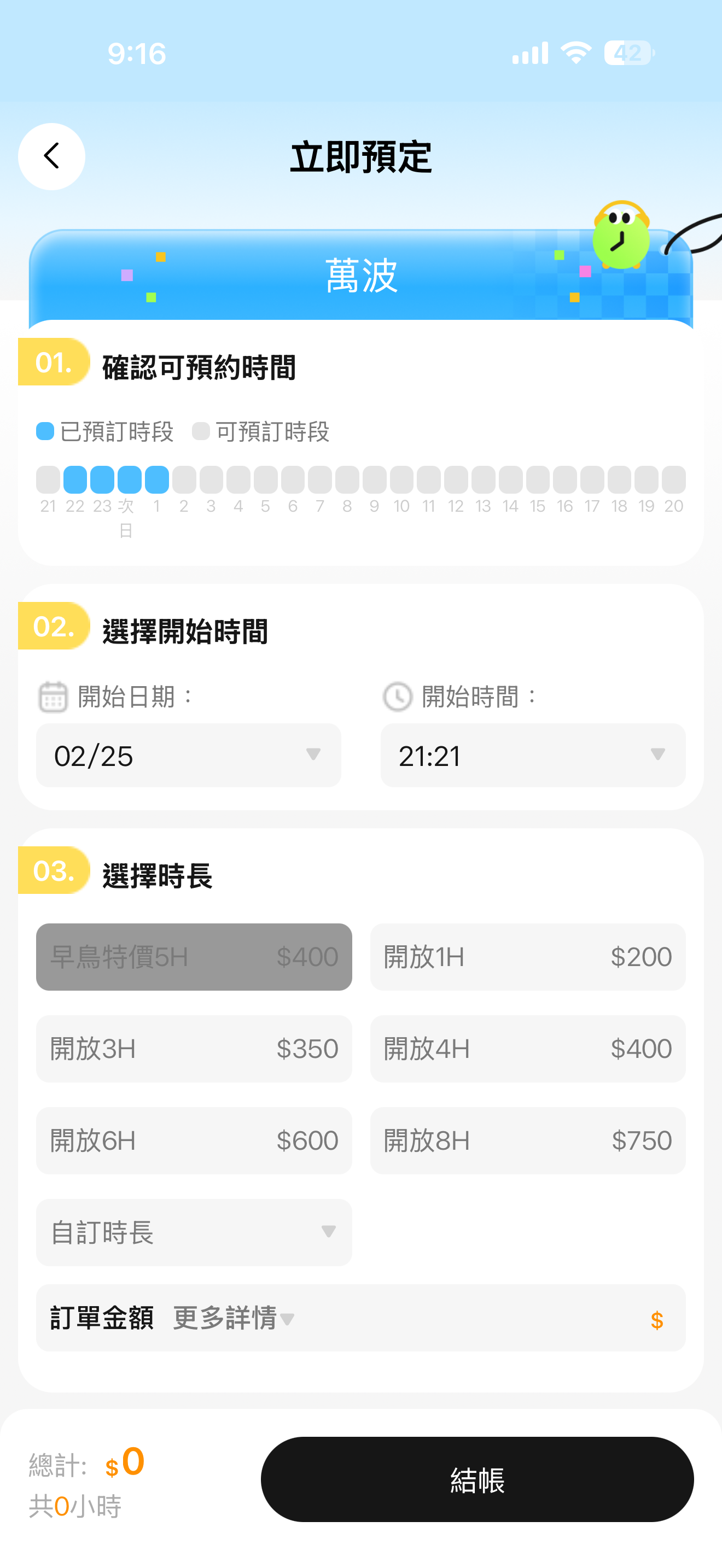
圖 5-1:立即預定(步驟 01-03)
步驟 01 - 確認可預約時間
- 顯示未來 60 天(兩個月)的時段狀態
- 🔵 藍色圓點 = 已預訂時段
- ⚪ 灰色圓點 = 可預訂時段
- 可左右滑動查看更多日期
💡 預約範圍:目前系統開放預約兩個月內的座位。
步驟 02 - 選擇開始時間
- 開始日期:下拉選單(例:02/25)
- 開始時間:下拉選單(例:21:21)
步驟 03 - 選擇時長
店家範例:萬波
| 方案名稱 | 價格 |
|---|---|
| 早鳥特價 5H | $400 |
| 開放 1H | $200 |
| 開放 3H | $350 |
| 開放 4H | $400 |
| 開放 6H | $600 |
| 開放 8H | $750 |
💡 提示:早鳥特價 5H 與開放 4H 同為 $400,早鳥更划算!
⚠️ 套票顯示灰色
如果某個套票方案顯示為灰色(無法點選),代表:
- 已經超過該套票的可購買時間
- 例如:早鳥特價僅限早上 10:00 前購買
- 或該時段不符合套票使用條件
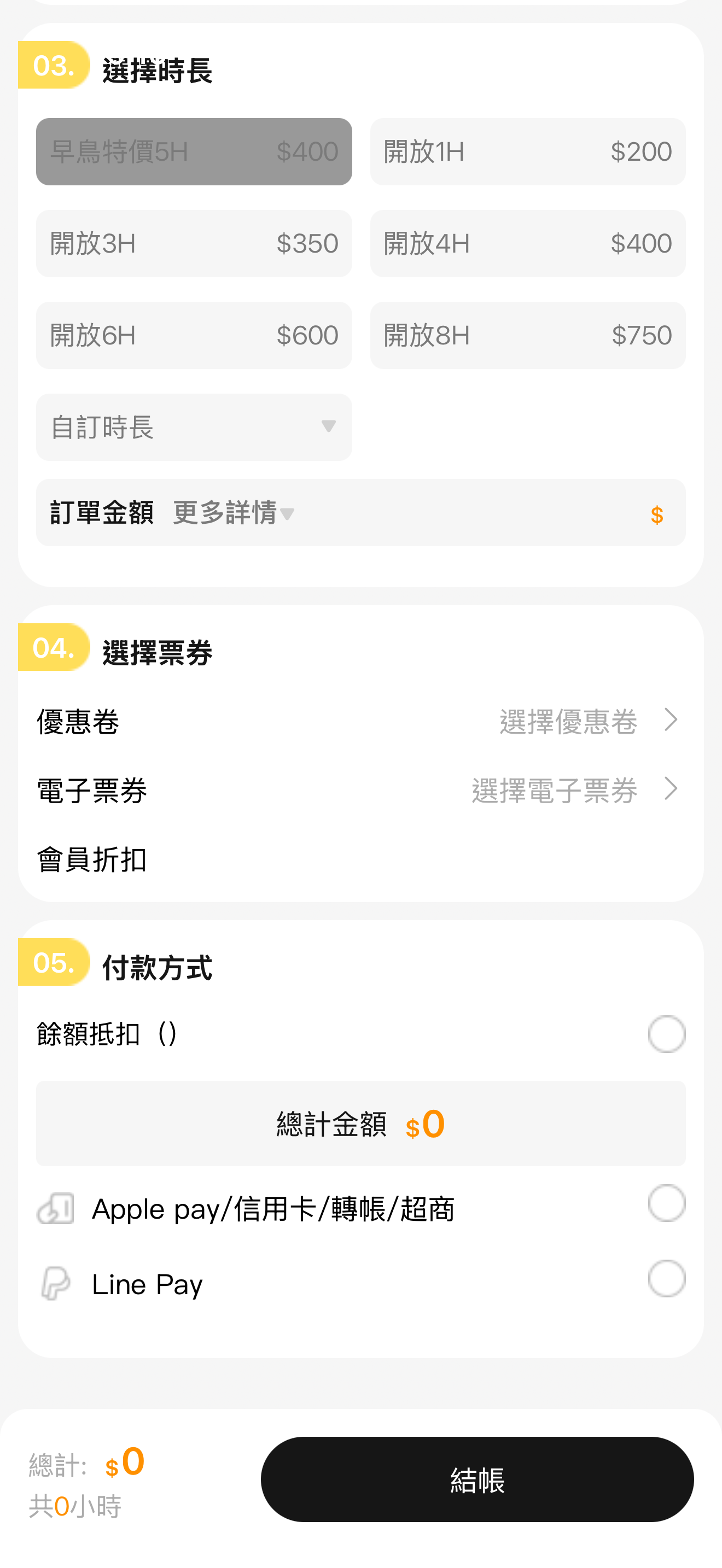
圖 5-2:立即預定(步驟 04-05)
步驟 04 - 選擇票券
- 優惠卷:點擊「選擇優惠卷 >」進入選擇頁面
- 電子票券:點擊「選擇電子票券 >」進入選擇頁面
- 會員折扣:自動顯示會員等級對應的折扣
步驟 05 - 付款方式
- ☑️ 餘額抵扣():可勾選使用帳戶餘額
- 💰 總計金額:顯示最終需支付金額
- 💳 Apple pay/信用卡/轉帳/超商:第三方支付
- 💚 Line Pay:Line Pay 行動支付
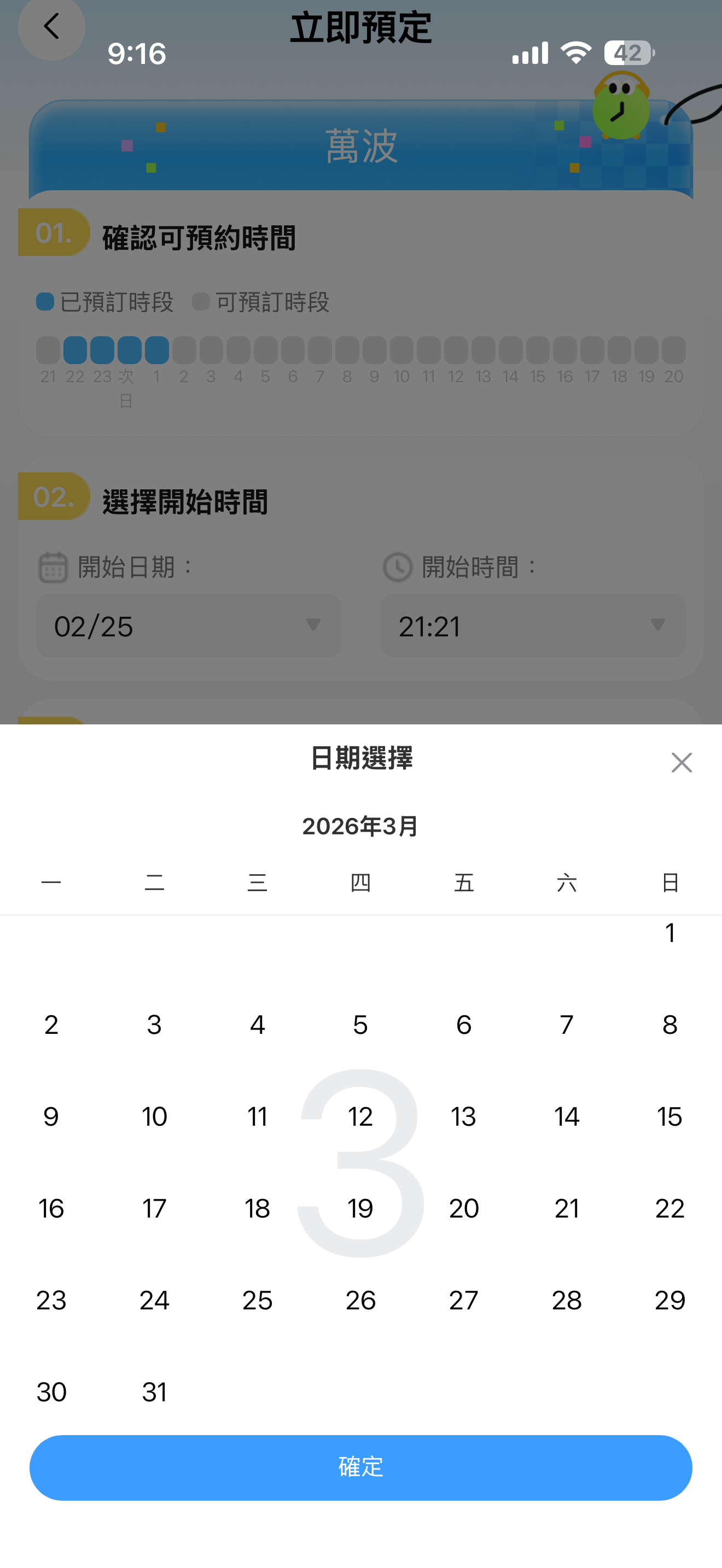
圖 5-3:日期選擇器
日期選擇器
點擊步驟 02「開始日期」欄位後,從底部彈出月曆選擇器。
- 點擊「開始日期」下拉選單
- 彈出月曆視窗
- 可左右切換月份
- 點擊欲選擇的日期
- 點擊「確定」完成選擇
時間選擇器(滾輪式選擇器)
點擊步驟 02「開始時間」欄位後,從底部彈出 iOS 風格滾輪式時間選擇器。
介面元素
| 元素 | 說明 |
|---|---|
| 取消按鈕 | 左上角,點擊後關閉選擇器,不保存變更 |
| 標題 | 中間顯示「請選擇開始時間」 |
| 確定按鈕 | 右上角藍色按鈕,點擊後確認選擇 |
| 滾輪選擇器 | 中間區域,上下滑動選擇小時數(如:20時) |
| 背景遮罩 | 頁面其他區域變暗,形成視覺焦點 |
操作步驟
- 點擊「開始時間」欄位
- 底部彈出滾輪式時間選擇器
- 上下滑動滾輪選擇所需小時(0-23 時)
- 點擊「確定」完成選擇並關閉選擇器
- 或點擊「取消」放棄變更並關閉
💡 設計特點
- 採用 iOS 原生滾輪式選擇器風格
- 中間行高亮顯示當前選中的時間
- 支援快速滑動快速選擇
- 提供視覺回饋,操作直覺
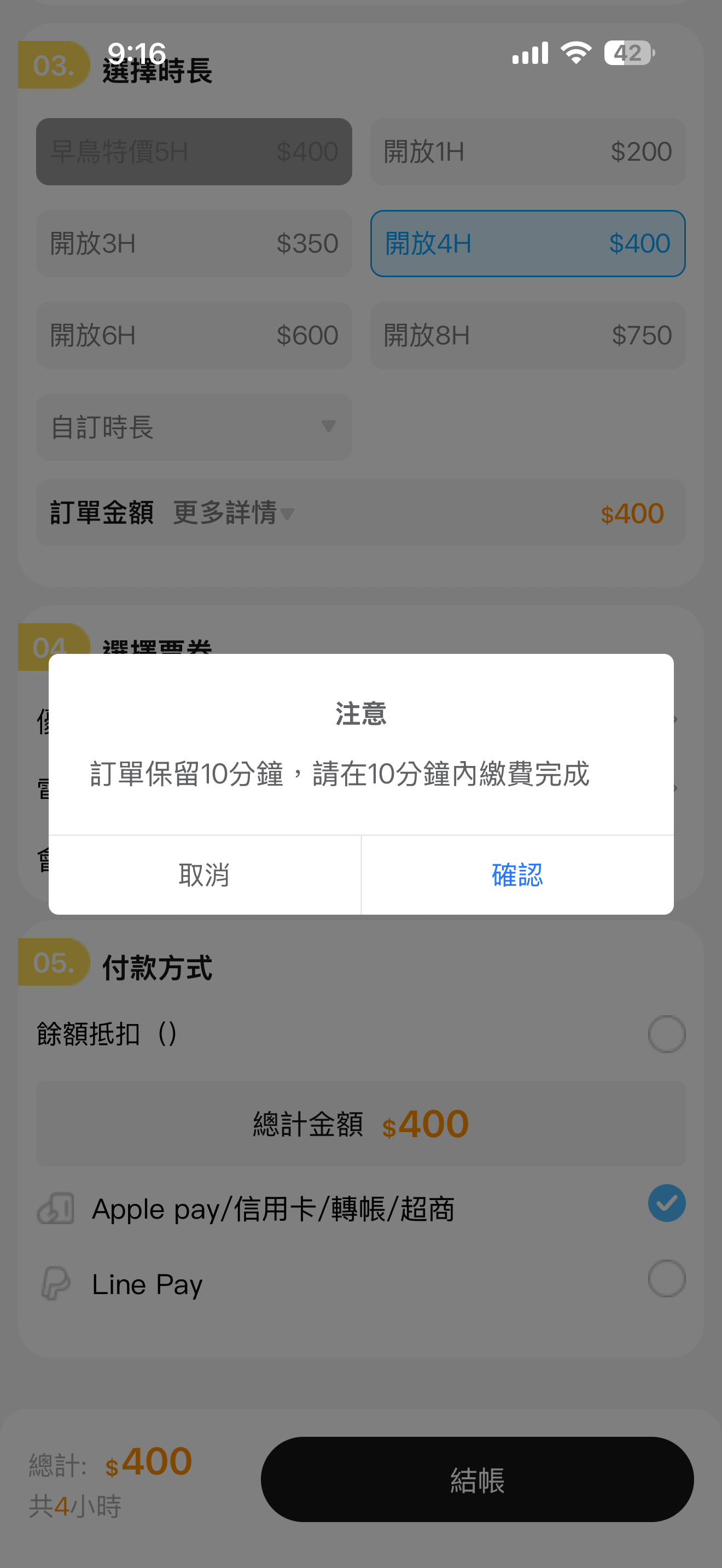
圖 5-4:訂單保留確認提示
訂單保留確認
⚠️ 注意
訂單保留10分鐘,請在10分鐘內繳費完成
- 完成步驟 01-05 所有設定
- 點擊底部「結帳」按鈕
- 系統彈出「注意」提示
- 點擊「確認」進入付款流程
- 或點擊「取消」返回預定頁面
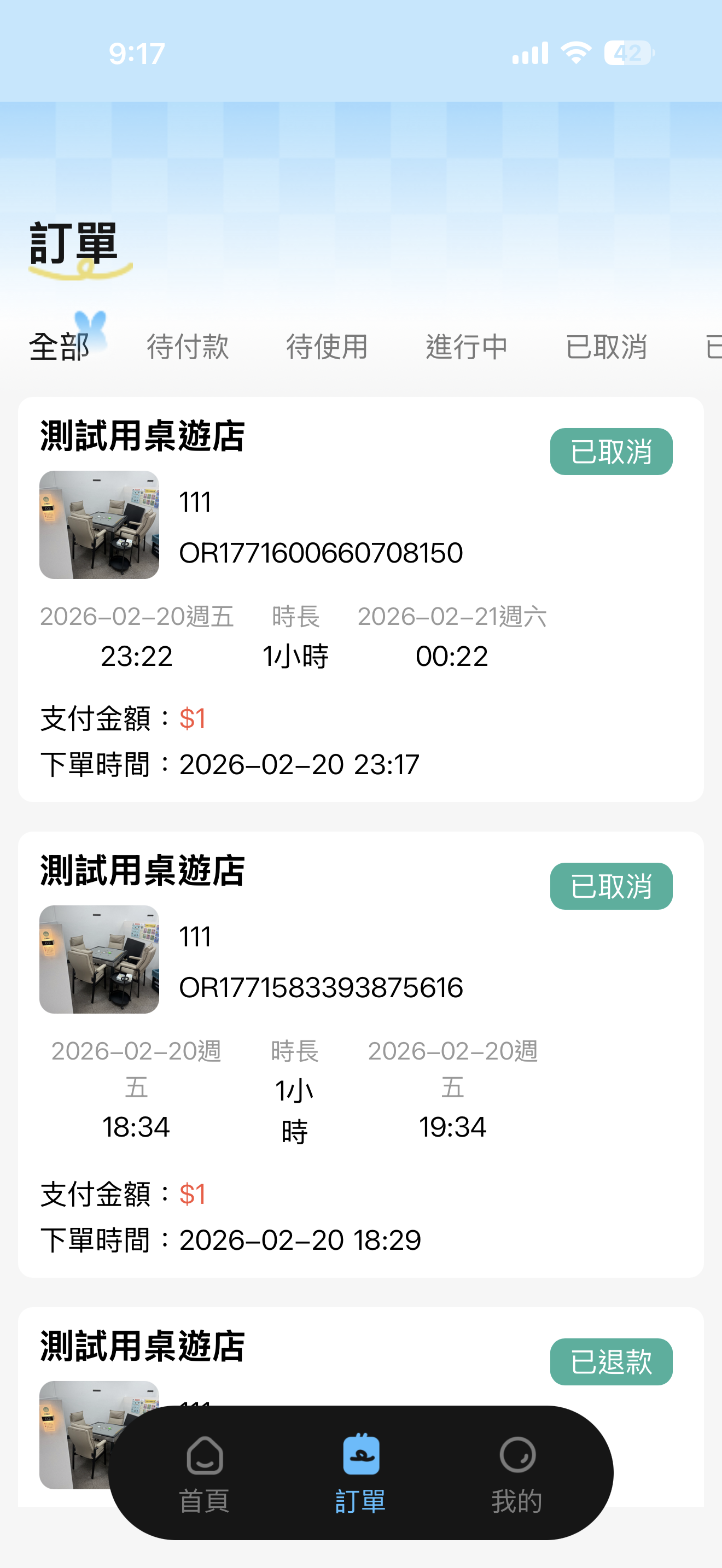
圖 5-5:餘額全額抵扣範例
餘額全額抵扣範例
✅ 使用情境
帳戶餘額 $3,144 足以支付 $650 訂單
- 選擇方案:小包四小 $650
- 勾選「餘額抵扣」:- $650
- 總計金額:$0
無需再選擇其他付款方式,直接點擊「結帳」即可完成訂單。
⚠️ 新員工注意事項
- ⏰ 訂單僅保留 10 分鐘,超時自動取消
- 優惠券與電子票券可疊加使用(視店家規定)
- 會員折扣為系統自動帶入
- 餘額抵扣可與其他付款方式搭配
6. 訂單管理
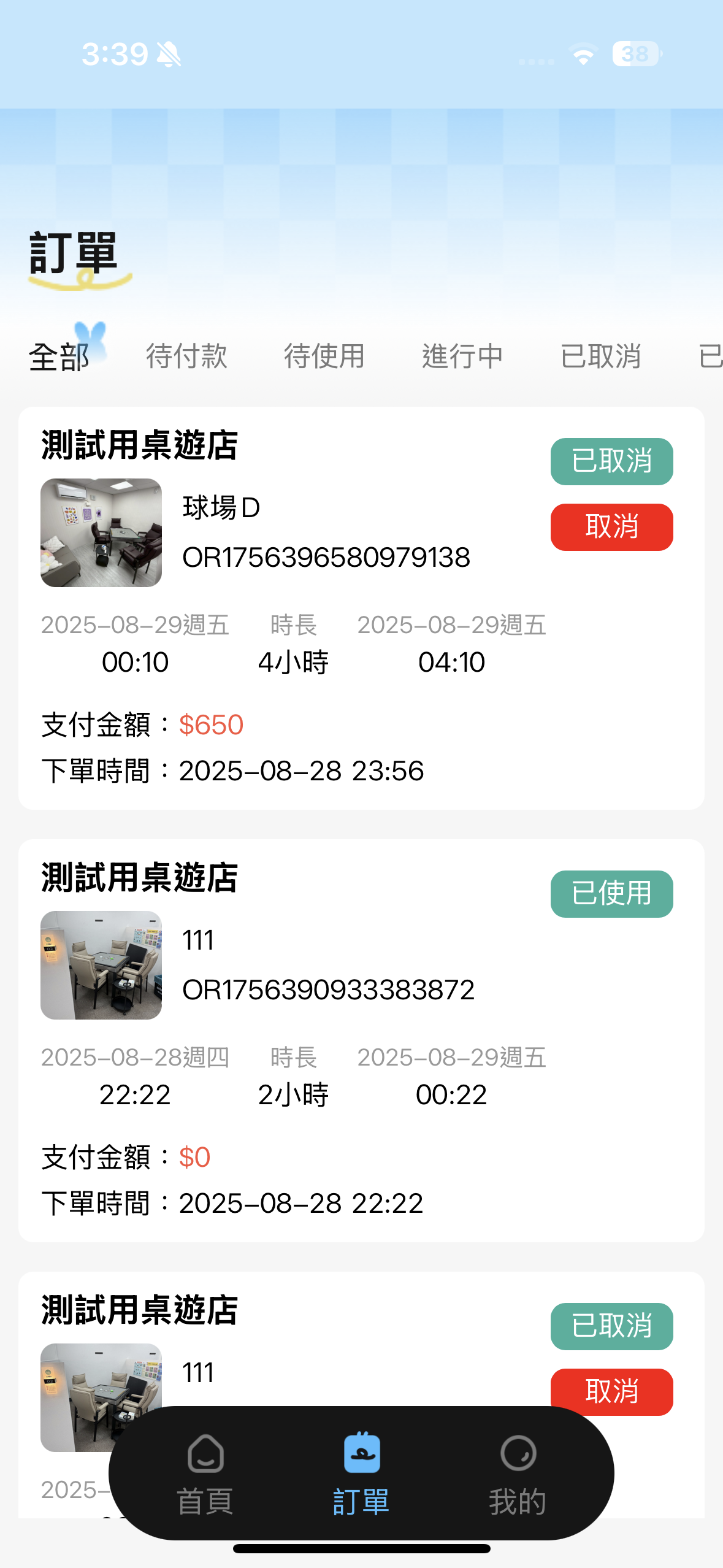
圖 6-1:訂單列表頁
頂部篩選標籤
| 標籤 | 說明 |
|---|---|
| 全部 | 顯示所有訂單 |
| 待付款 | 尚未完成付款的訂單 |
| 待使用 | 已付款尚未到使用時間 |
| 進行中 | 目前正在使用中的訂單 |
| 已取消 | 已被取消的訂單 |
| 已完成 | 已使用完畢的訂單 |
訂單卡片資訊
每筆訂單顯示:
- 店家名稱
- 包廂照片縮圖
- 包廂名稱
- 訂單編號(如 OR1756396580979138)
- 開始日期時間 → 時長 → 結束日期時間
- 支付金額(橘色)
- 下單時間
- 狀態標籤(已取消/已使用/已退款)
- 「取消」按鈕(視狀態顯示)
訂單範例
訂單 1:
- 店家:測試用桌遊店
- 包廂:球場 D
- 訂單號:OR1756396580979138
- 時間:2025-08-29 週五 00:10 ~ 04:10
- 時長:4 小時
- 支付金額:$650
- 下單時間:2025-08-28 23:56
- 狀態:已取消
訂單 2:
- 店家:測試用桌遊店
- 包廂:111
- 訂單號:OR1756390933383872
- 時間:2025-08-28 週四 22:22 ~ 2025-08-29 週五 00:22
- 時長:2 小時
- 支付金額:$0
- 下單時間:2025-08-28 22:22
- 狀態:已使用
操作步驟
- 點擊底部導航列「訂單」進入
- 預設顯示「全部」標籤
- 點擊頂部標籤切換篩選
- 上下滑動瀏覽訂單
- 點擊訂單卡片查看詳情
⚠️ 新員工注意事項
- 訂單按下單時間由新到舊排列
- $0 訂單可能使用電子票券或餘額全額抵扣
- 訂單編號為唯一識別碼,客服查詢時需要
- 「已取消」訂單可能仍顯示「取消」按鈕(二次確認)
6-A. 訂單詳情(進行中)
✨ 重要功能頁面
這是用戶到店消費時最常使用的頁面,包含門鎖控制和電器管理等核心功能。
📱 頂部導航列
| 位置 | 元素 | 功能 |
|---|---|---|
| 左側 | 返回按鈕(<) | 返回訂單列表 |
| 中間 | 標題「訂單詳情」 | 顯示當前頁面名稱 |
📦 訂單狀態
🟢 進行中
訂單正在使用中,可使用門鎖和電器控制功能
🎯 預約訂單資訊
| 項目 | 說明 | 範例 |
|---|---|---|
| 包廂資訊 | 包廂照片 + 名稱 + 店家名稱 | 111 包廂 測試用桌遊店 |
| 開始時間 | 藍色卡片顯示日期和時間 | 2026-02-25 週三 21:18 |
| 使用時長 | 中間顯示總時數 | 4.0小時 |
| 結束時間 | 藍色卡片顯示日期和時間 | 2026-02-26 週四 01:18 |
| 更多訂單資訊 | 可展開查看完整訂單詳情 | 點擊「更多訂單資訊 ▼」 |
🔐 門鎖控制區
🚪 核心功能:門鎖控制
用戶到達包廂後,透過此區塊開啟門鎖
| 元素 | 說明 |
|---|---|
| 門鎖標題 | 左側顯示「🚪 門鎖」 |
| 密碼顯示 | 顯示門鎖密碼(如:密碼:154027#) |
| 開門按鈕 | 右側黑色圓角按鈕,白色文字「開門」 |
門鎖操作流程
- 用戶到達店內,找到預訂的包廂
- 查看訂單詳情頁面的門鎖密碼
- 方式 1(推薦):點擊「開門」按鈕,系統發送開門指令,門鎖自動開啟
- 方式 2(備用):手動在門鎖輸入密碼(如:154027#),按確認鍵開門
- 進入包廂開始使用
⚠️ 門鎖功能注意事項
- 僅在訂單進行中時才會顯示門鎖密碼和開門按鈕
- 開門按鈕需要網路連線才能發送指令
- 若開門按鈕無反應,請引導客戶:
- 檢查網路連線是否正常
- 確認訂單狀態為「進行中」
- 使用備用方式:手動輸入密碼開門
- 若仍無法開門,請聯繫店家或客服
- 密碼為一次性密碼,每筆訂單密碼不同
💡 電器控制區
提供包廂內電器設備的遠端控制功能。
| 電器名稱 | 說明 |
|---|---|
| 🔌 單路 | 控制包廂主要電源開關 |
| 💡 電路(1) | 控制第一組燈光或電器 |
| 💡 電路(2) | 控制第二組燈光或電器 |
| 💡 電路(3) | 控制第三組燈光或電器 |
電器控制操作
- 進入包廂後,打開訂單詳情頁面
- 滑動到電器控制區
- 點擊右側開關按鈕(Toggle)切換電器狀態
- 開關變為藍色 = 開啟,灰色 = 關閉
- 系統即時發送控制指令到包廂設備
💡 電器控制說明
- 不同店家的電路配置可能不同
- 部分店家可能只有部分電路開放控制
- 電器名稱由店家自訂(如:「冷氣」、「燈光」、「音響」)
- 需要網路連線才能控制
🛠️ 底部操作列
| 按鈕 | 圖標 | 功能 |
|---|---|---|
| 編輯 | 📝 | 修改訂單資訊(如:延長時間) |
| 更換位置 | 📍 | 更換包廂(需店家同意且有空閒包廂) |
| 提前離店 | 🚪 | 提前結束訂單並離開 |
底部操作說明
📝 編輯訂單
- 延長時間:若想繼續使用,可延長訂單時長
- 系統檢查:自動檢查後續時段是否空閒
- 補差額:需補繳延長時段的費用
📍 更換位置
- 使用情境:包廂設備故障或想換更大的包廂
- 條件:店內有其他空閒包廂
- 差價處理:價格較高需補差額,較低則退回餘額
🚪 提前離店
- 使用情境:提早結束,不需使用完整時段
- 退款規則:依店家政策,可能部分退款或轉為餘額
- 注意:點擊後訂單立即結束,門鎖將無法開啟
⚠️ 新員工重點提示
- 此頁面僅在訂單進行中時顯示完整功能
- 門鎖密碼和開門按鈕是最常被詢問的功能
- 電器控制需要網路連線,離線無法使用
- 提前離店可能影響退款,請先確認店家政策
- 更換位置需店家確認,並非所有時段都可更換
7. 會員功能
👤 會員資訊展示
帳號 0840 範例
| 項目 | 數值 |
|---|---|
| 用戶名稱 | 0840 |
| 會員卡號 | 325211 |
| 會員等級 | Lv.0 |
| 電子票卷 | 0 張 |
| 優惠券 | 1 張 |
| 賬戶餘額 | $4,340 |
會員服務功能
從店家詳情頁可使用:
| 功能 | 說明 |
|---|---|
| 🎫 我的票券 | 查看已購買或獲贈的票券 |
| 💰 錢包儲值 | 為帳戶餘額進行儲值 |
| 🎁 領優惠券 | 領取店家或平台發放的優惠券 |
| 🛒 購買票券 | 購買店家提供的優惠票券 |
會員條碼
從首頁點擊「開啟會員條碼 SCAN THE CODE」可顯示會員條碼,供店家掃描核銷。
⚠️ 新員工注意事項
- 會員等級影響折扣優惠
- 電子票券與優惠券不同,使用方式各異
- 本店餘額僅限該店使用,餘額無法跨店通用
- 賬戶餘額是所有店家餘額的加總,顯示在首頁
- 會員條碼用於掃描繳費機,不是給店家掃描
👤 個人中心(我的)
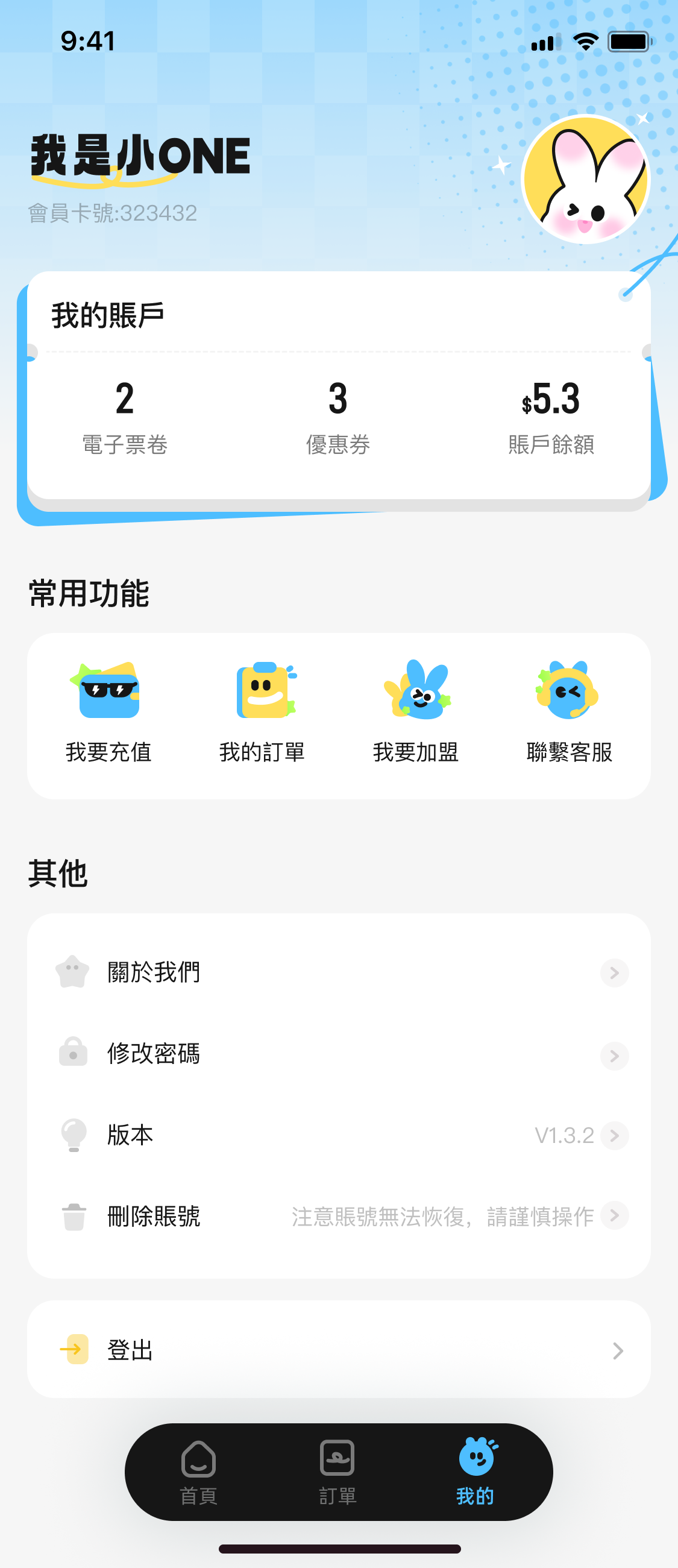
圖 7-A-1:個人中心(我的)頁面
功能說明
個人中心為 APP 的核心管理頁面,整合帳戶資訊、常用功能及系統設定。
頁面結構
1. 頂部用戶資訊區
| 元素 | 說明 |
|---|---|
| 用戶名稱 | 大字顯示(如:我是小ONE) |
| 會員卡號 | 灰色小字顯示(如:會員卡號:323432) |
| 頭像 | 右側圓形兔子吉祥物頭像(黃色背景) |
2. 我的賬戶卡片
| 項目 | 說明 |
|---|---|
| 電子票卷 | 持有的電子票券數量(可點擊查看詳情) |
| 優惠券 | 持有的優惠券數量(可點擊查看詳情) |
| 賬戶餘額 | 全店家餘額加總(可點擊查看各店餘額詳情) |
3. 常用功能(4個圖標按鈕)
| 功能 | 圖標 | 說明 |
|---|---|---|
| 我要充值 | 黃色角色戴墨鏡 | 為賬戶餘額進行儲值 |
| 我的訂單 | 黃色角色 | 查看所有訂單記錄 |
| 我要加盟 | 藍色兔子角色 | 了解加盟資訊(同 JOIN US) |
| 聯繫客服 | 藍色魚角色 | 聯繫線上客服 |
4. 其他設定列表
| 項目 | 說明 |
|---|---|
| 關於我們 | 查看 APP 介紹、公司資訊 |
| 修改密碼 | 變更登入密碼 |
| 版本 | 顯示當前 APP 版本號(如:V1.3.2) |
| 刪除賬號 | 注意賬號無法恢復,請謹慎操作 |
| 登出 | 退出登入狀態 |
5. 底部 Tab Bar(3個標籤)
| Tab | 圖標 | 功能 |
|---|---|---|
| 首頁 | 房子圖標 | 返回首頁 |
| 訂單 | 票據圖標 | 查看訂單列表 |
| 我的 | 兔子圖標 | 個人中心(當前頁面,高亮顯示) |
⚠️ 重要功能說明
刪除賬號
- 此操作無法恢復
- 刪除後將失去:
- 所有訂單記錄
- 賬戶餘額(未使用完的餘額將無法退款)
- 電子票券與優惠券
- 會員等級與積分
- 建議客戶謹慎操作,若僅是不想使用,可選擇「登出」而非刪除
💰 餘額詳情
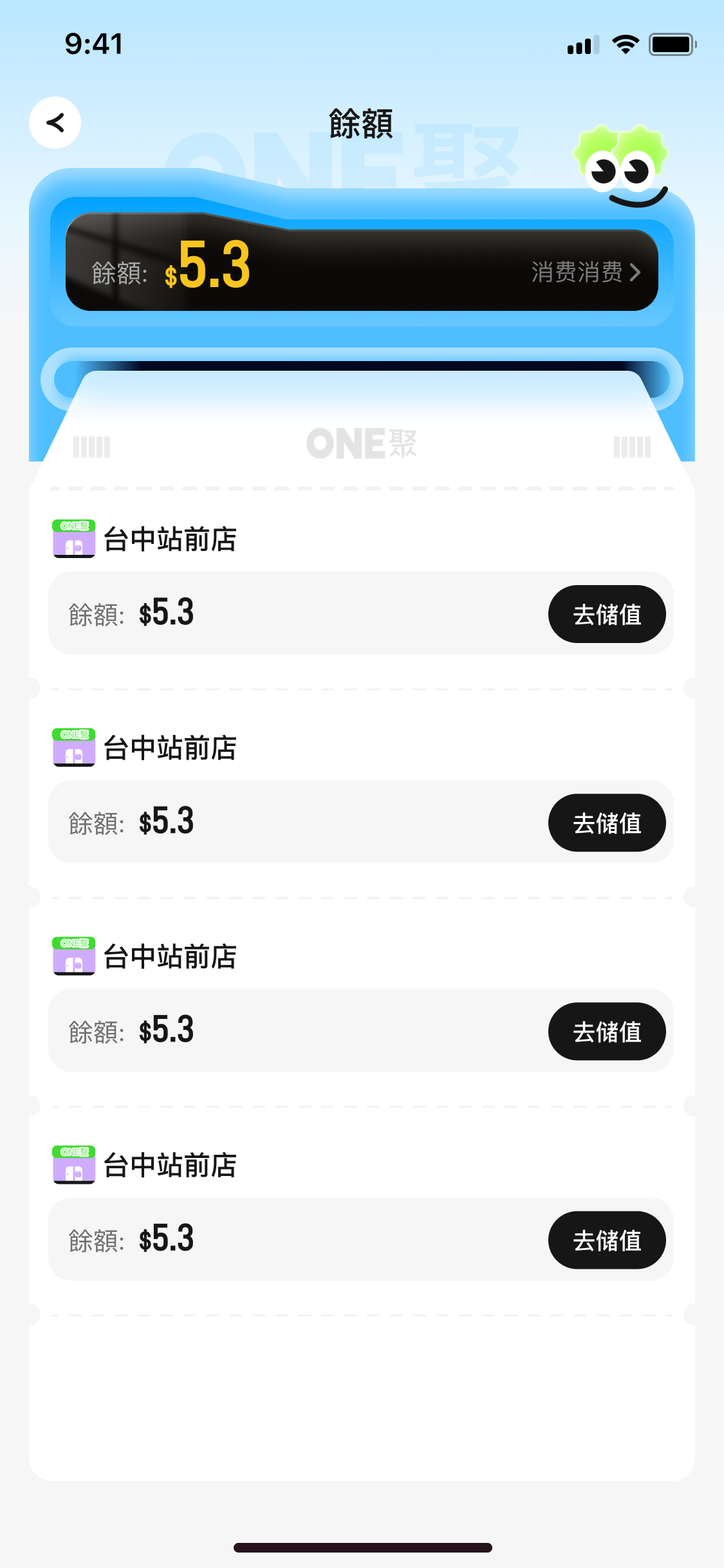
圖 7-B-1:餘額詳情頁面
功能說明
展示用戶在各門店的儲值餘額,採用卡片式佈局,方便管理與儲值。
頁面元素
頂部餘額總覽卡片
| 元素 | 說明 |
|---|---|
| 總餘額顯示 | 黑色漸層卡片,大字顯示「餘額:$5.3」(全店家加總) |
| 消費記錄入口 | 卡片右側「消費記錄 >」按鈕,可查看消費明細 |
| 品牌 Logo | 卡片下方「ONE聚」品牌標識,帶條碼裝飾 |
門店餘額列表
每一條門店記錄包含:
| 元素 | 說明 |
|---|---|
| 門店圖標 | 紫色「ONE聚」標識小圖標 |
| 門店名稱 | 如:台中站前店 |
| 餘額 | 該店的可用餘額(如:$5.3) |
| 去儲值按鈕 | 黑色圓角按鈕「去储值」 |
操作步驟
- 進入餘額頁面查看總餘額
- 點擊「消費記錄 >」查看消費明細
- 查看各門店的個別餘額
- 點擊對應門店的「去储值」按鈕進行該門店的充值操作
⚠️ 重要提醒
- 餘額按門店分開管理,無法跨店通用
- 總餘額 = 各店餘額的加總,僅供參考
- 儲值時請注意選擇正確的門店
- 未使用完的餘額無法轉移或退款(除非有特殊規定)
🎫 電子票券
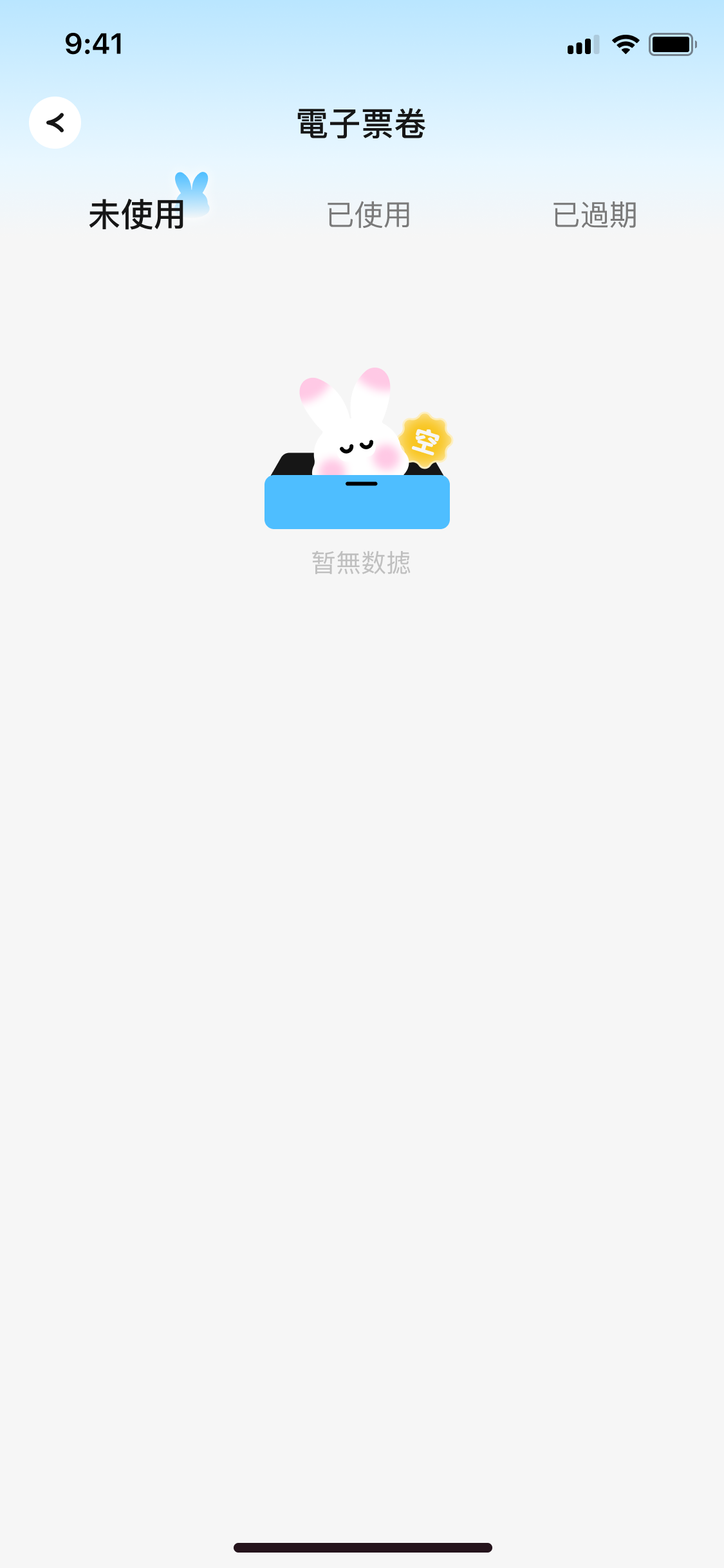
圖 7-C-1:電子票券管理頁面
功能說明
管理用戶持有的電子票券,以標籤頁(Tab)分類展示不同狀態的票券。
頁面元素
| 元素 | 說明 |
|---|---|
| 返回按鈕 | 左上角「<」 |
| 頁面標題 | 「電子票卷」 |
| 標籤頁 | 未使用 / 已使用 / 已過期(可切換) |
| 票券卡片 | 顯示票券名稱、使用規則、有效期限等資訊 |
票券狀態
| 狀態 | 說明 |
|---|---|
| 未使用 | 可用的電子票券(有效期限內) |
| 已使用 | 已核銷的電子票券 |
| 已過期 | 超過有效期限的電子票券(無法使用) |
💡 電子票券使用說明
- 電子票券僅限指定店家使用
- 部分票券有使用條件(如:限平日、限特定時段等)
- 預訂時系統會自動提示可用票券
- 已過期的票券無法使用或退款
- 票券轉讓規定依各店家而異
⚙️ 設置
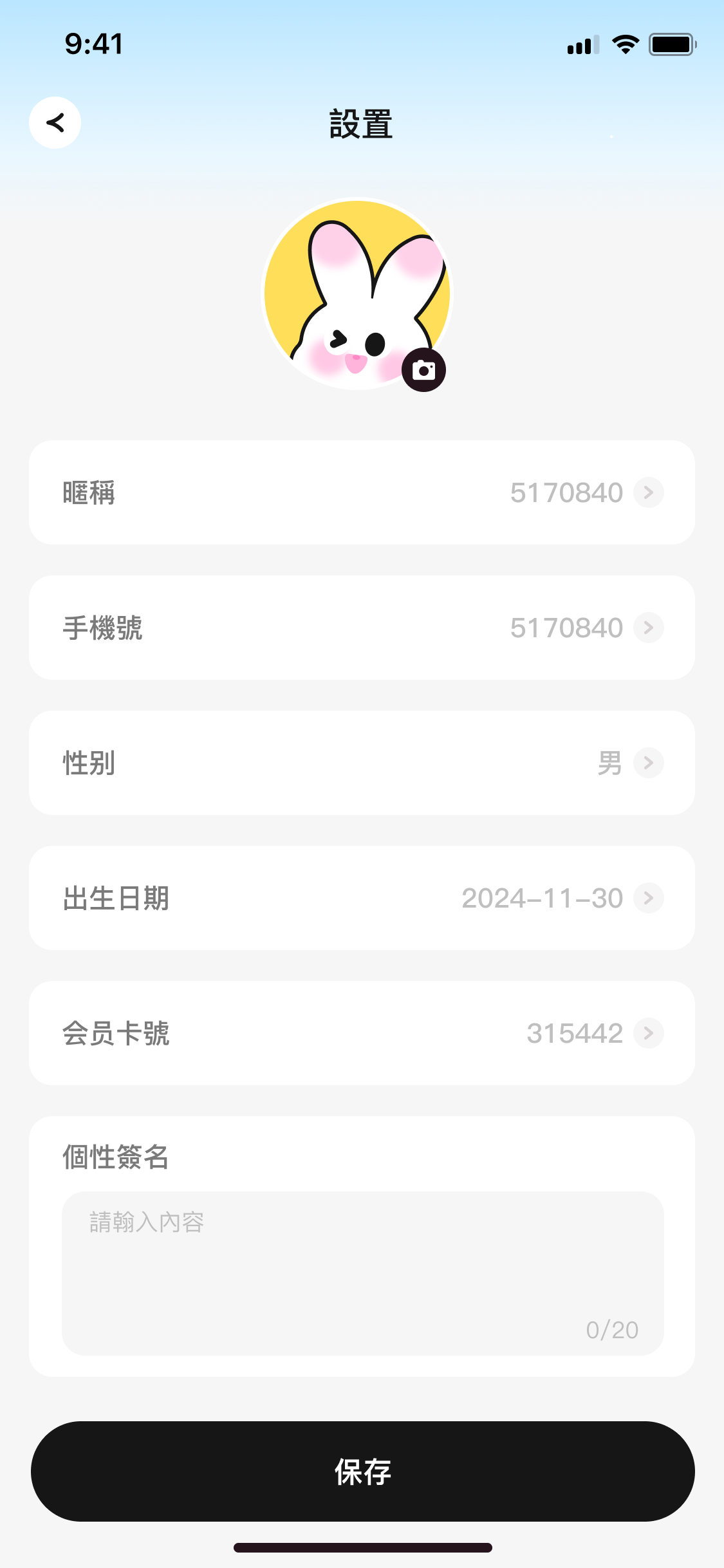
圖 7-D-1:設置頁面
功能說明
系統設定頁面,提供帳戶管理、通知設定、隱私設定等功能。
設定項目(範例)
| 分類 | 項目 | 說明 |
|---|---|---|
| 帳戶設定 | 修改頭像 | 更換個人頭像 |
| 修改暱稱 | 更改顯示名稱 | |
| 修改密碼 | 變更登入密碼 | |
| 通知設定 | 訂單通知 | 開啟/關閉訂單相關通知 |
| 優惠通知 | 開啟/關閉優惠活動通知 | |
| 隱私設定 | 隱私政策 | 查看隱私政策 |
| 服務條款 | 查看服務條款 |
⚠️ 客服常見問題
- 如何修改密碼?
- 方法 1:個人中心 → 修改密碼
- 方法 2:設置 → 帳戶設定 → 修改密碼
- 如何關閉通知?
- 設置 → 通知設定 → 關閉對應通知開關
8. 付款方式
💳 支援的付款方式
| 付款方式 | 說明 |
|---|---|
| 餘額抵扣 | 使用帳戶儲值餘額支付 |
| 電子票券 | 使用已購買的電子票券 |
| 優惠券 | 使用折扣優惠券 |
| Apple Pay | Apple 行動支付 |
| 信用卡 | 信用卡線上支付 |
| 轉帳 | 銀行轉帳 |
| 超商 | 超商代碼繳費 |
| Line Pay | Line Pay 行動支付 |
付款流程
- 選擇方案與時長
- 確認訂單金額
- 選擇優惠券/電子票券(若有)
- 選擇付款方式
- 點擊「結帳」
- 確認「訂單保留10分鐘」提示
- 完成付款
💡 組合付款範例
範例 1:餘額 + 信用卡
| 項目 | 金額 |
|---|---|
| 訂單金額 | $1,000 |
| 餘額抵扣 | -$300 |
| 信用卡支付 | $700 |
| 總計 | $700 |
範例 2:優惠券 + 餘額
| 項目 | 金額 |
|---|---|
| 訂單金額 | $800 |
| 優惠券折扣 | -$100 |
| 餘額抵扣 | -$700 |
| 總計 | $0 |
⚠️ 新員工注意事項
- 餘額可與其他付款方式搭配
- 優惠券與電子票券可疊加(視店家規定)
- 訂單保留僅 10 分鐘,超時自動取消
- $0 訂單仍需完成結帳流程
9. 常見問題處理
❓ 客戶常見問題
Q1:忘記密碼怎麼辦?
A:引導客戶點擊登入頁面右下角「忘記密碼」連結,依提示進行密碼重設。
Q2:無法登入,顯示「請勾選同意條款」?
A:提醒客戶必須勾選「我已閱讀並同意《隱私條款》、《使用條款》」才能登入。
Q3:為什麼找不到我想要的店家?
A:
- 檢查頂部區域選擇是否正確(如:北區、新北市等)
- 使用頂部搜尋欄直接搜尋店家名稱
- 確認店家是否在平台上線
💡 關於「籌備中」店家
如果店家顯示「籌備中」,代表:
- 該店已與平台簽約
- 目前正在裝修階段
- 預計在 1-2 個月內開放營業
- 暫時無法預訂座位
客戶可以先關注該店家,等開幕後即可預訂。
Q4:包廂顯示「空閒中」但無法預訂?
A:
- 確認選擇的時段是否在時間軸上顯示為灰色(可預訂)
- 檢查選擇的開始時間是否為未來時間
- 若問題持續,建議直接撥打店家電話確認
Q5:訂單顯示 $0 是什麼意思?
A:可能原因:
- 使用電子票券全額抵扣
- 使用本店餘額全額抵扣
- 店家特殊優惠活動(如:測試訂單)
Q6:訂單已付款但顯示「已取消」?
A:這是因為客戶使用線上付款時,超過 10 分鐘訂單保留時間才完成付款。
💡 處理方式
- 付款金額會自動轉入該店家的本店餘額
- 客戶可使用本店餘額重新預訂座位
- 或聯繫客服申請退款
預防方式:提醒客戶務必在 10 分鐘內完成付款,避免訂單自動取消。
Q7:餘額抵扣後還能退款嗎?
A:餘額抵扣的部分會退回該店的本店餘額,其他付款方式依各支付管道規定處理。
⚠️ 注意:退回的餘額僅限該店使用,無法轉移到其他店家。
Q8:「本店餘額」和「賬戶餘額」有什麼不同?
A:
- 賬戶餘額:全店家的餘額加總,顯示在首頁「我的賬戶」區塊
- 本店餘額:僅限該店使用的餘額,顯示在店家詳情頁
⚠️ 重要
餘額無法跨店通用!每家店的餘額是獨立的,只能在該店使用。
範例:
- A 店餘額:$1,000
- B 店餘額:$2,000
- C 店餘額:$1,340
- 賬戶餘額(首頁顯示):$4,340
Q9:訂單保留 10 分鐘是什麼意思?
A:點擊「結帳」後,系統會為您保留該時段 10 分鐘,期間其他人無法預訂。若 10 分鐘內未完成付款,訂單將自動取消,時段重新開放。
Q10:如何使用會員條碼?
A:
- 首頁點擊「開啟會員條碼 SCAN THE CODE」
- 用手機掃描繳費機的機台 QR Code
- 完成身份識別後即可使用繳費機功能
💡 操作流程
客戶 → 開啟會員條碼 → 掃描繳費機 → 完成付款/預訂
⚠️ 注意:是客戶主動掃描繳費機,不是店家掃描客戶的條碼。
Q11:為什麼我付款成功了,訂單卻顯示「已取消」?
A:這是因為您超過 10 分鐘的訂單保留時間才完成付款。
⚠️ 處理方式
系統會自動將付款金額轉入該店的本店餘額,您可以:
- 使用本店餘額重新預訂座位
- 或聯繫客服申請退款
💡 預防方式
請務必在點擊「結帳」後的 10 分鐘內完成付款,避免訂單自動取消。
Q12:「JOIN US」是加入會員還是加盟?
A:「JOIN US」是招收加盟商的入口,不是加入會員功能。
⚠️ 重要說明
- 這個功能容易與「加入會員」混淆
- 一般顧客使用 APP 即自動成為會員,無需額外加入
- 若客戶有加盟意願,可點擊此功能了解加盟資訊
💡 未來更新
為避免混淆,此功能的文字與 UI 設計將在未來版本更新,請留意系統公告。
🛠️ 客服處理技巧
📞 電話諮詢
- 確認客戶問題類型(登入/預訂/付款/訂單)
- 引導客戶提供訂單編號或會員卡號
- 使用本教材快速查找對應功能說明
- 清楚說明操作步驟,必要時請客戶重複確認
💬 訊息諮詢
- 回覆速度建議在 5 分鐘內
- 使用禮貌用語:「您好」、「感謝您的耐心」、「很抱歉造成不便」
- 附上截圖或步驟說明更清楚
- 複雜問題可主動提議電話溝通
🏪 店面人員
- 主動詢問客戶是否需要協助操作 APP
- 提醒客戶「協助整理包廂可獲得續時券」優惠
- 鼓勵客戶加入會員並儲值(提升客戶黏著度)
- 熟記店內套餐方案與設備特色
📚 附錄
截圖索引
| 截圖檔名 | 功能說明 |
|---|---|
| IMG_0509.PNG | 登入頁面 |
| IMG_0510.PNG | 首頁(帳號 0840 / 北區) |
| IMG_0511.PNG | 店家列表頁(運動 & 桌遊混合) |
| IMG_0512.PNG | 訂單列表頁 |
| IMG_0513.PNG | 店家詳情頁(無老板逢甲店) |
| IMG_1994.PNG | 首頁(帳號 Sky / 新北市) |
| IMG_5733.PNG | 立即預定頁面(步驟 01-03) |
| IMG_5734.PNG | 立即預定頁面(步驟 04-05) |
| IMG_5735.PNG | 日期選擇彈窗 |
| IMG_5736.PNG | 結帳確認提示彈窗 |
| IMG_5737.PNG | 餘額抵扣付款範例 |
專有名詞解釋
| 名詞 | 說明 |
|---|---|
| ONE聚 | 品牌名稱,整合桌遊店與運動場館的預約平台 |
| 自助開桌 | 用戶可透過 APP 自行預訂包廂,無需電話或現場排隊 |
| 會員卡號 | 唯一識別碼,用於會員管理與積點 |
| 電子票券 | 預先購買的使用券,可抵扣訂單金額 |
| 優惠券 | 折扣券,可減免部分訂單金額 |
| 賬戶餘額 | 全店家餘額的加總,顯示在首頁「我的賬戶」區塊(餘額無法跨店通用) |
| 本店餘額 | 該店的儲值餘額,僅限該店使用,顯示在店家詳情頁 |
| 續時券 | 協助整理包廂後獲得的免費使用時數券 |
| 空閒中 | 包廂目前可直接預訂的狀態 |
| 籌備中 | 店家已簽約並正在裝修,預計 1-2 個月內開放營業,暫時無法預訂 |
| 訂單保留 | 點擊結帳後,系統保留時段的時間(10 分鐘) |
📝 教育訓練檢核表
新員工完成本教材閱讀後,請進行以下檢核:
- ☐ 能夠引導客戶完成登入與註冊
- ☐ 熟悉首頁各功能區塊位置與用途
- ☐ 能說明店家卡片上的所有資訊
- ☐ 能完整說明預約訂位的 5 個步驟
- ☐ 理解不同訂單狀態的意義
- ☐ 能解釋會員功能與優惠機制
- ☐ 熟悉所有支付方式及組合付款邏輯
- ☐ 能處理至少 5 個常見問題
| 項目 | 填寫欄位 |
|---|---|
| 新員工簽名 | ________________ |
| 完成日期 | ________________ |
| 督導簽名 | ________________ |
10. 隱私條款與服務協議
📋 隱私條款與服務協議
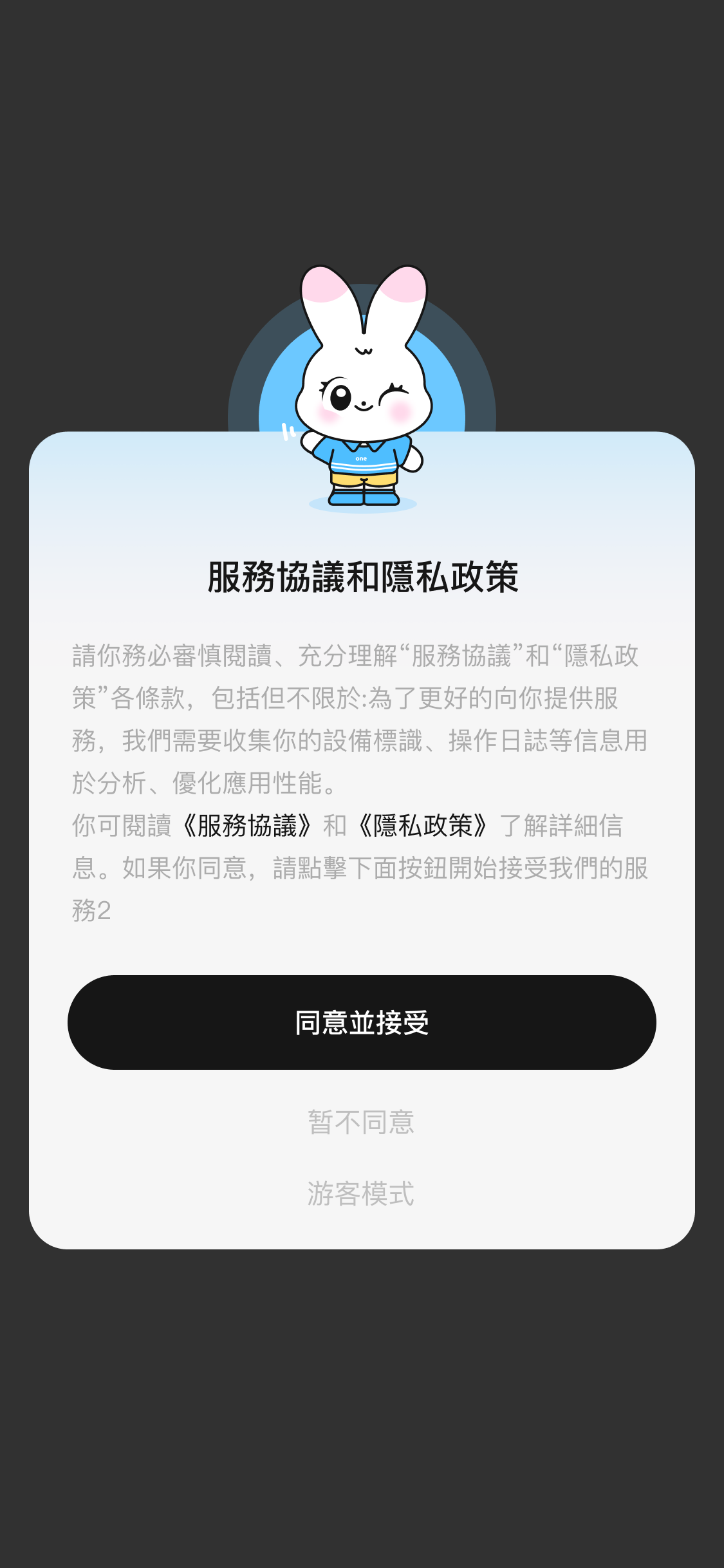
圖 10-1:隱私條款彈窗
功能說明
服務協議與隱私政策彈窗,以模態對話框(Modal)形式覆蓋在暗色遮罩層上方,確保用戶了解並同意相關條款。
介面元素
| 元素 | 說明 |
|---|---|
| 吉祥物 | 彈窗上方露出的兔子角色(穿藍色T恤) |
| 標題 | 「服務協議和隱私政策」 |
| 說明文字 | 詳細告知用戶將收集的資訊類型及用途 |
| 超連結 | 藍色可點擊文字《服務協議》和《隱私政策》 |
| 同意並接受按鈕 | 黑色全寬圓角按鈕,白色文字「同意並接受」 |
| 暫不同意 | 灰色文字按鈕 |
| 游客模式 | 灰色文字按鈕 |
說明文字內容(範例)
請你務必審慎閱讀、充分理解"服務協議"和"隱私政策"各條款,包括但不限於:為了更好的向你提供服務,我們需要收集你的設備標識、操作日誌等信息用於分析、優化應用性能。
你可閱讀《服務協議》和《隱私政策》了解詳細信息。如果你同意,請點擊下面按鈕開始接受我們的服務。
操作步驟
- APP 首次啟動或特定時機彈出此對話框
- 用戶可點擊藍色《服務協議》或《隱私政策》超連結查看完整條款
- 選擇「同意並接受」→ 進入 APP 完整功能
- 選擇「暫不同意」→ 可能退出或限制功能
- 選擇「游客模式」→ 以訪客身份瀏覽,功能受限
💡 設計特點
- 符合隱私法規要求(如 GDPR/個資法)
- 提供三種選擇,用戶體驗友善
- 游客模式為未同意用戶提供基本瀏覽體驗
- 超連結可查看完整條款,確保透明度
⚠️ 客服注意事項
- 若客戶詢問為何需要同意,請說明:
- 這是法律要求,保護雙方權益
- 收集的資訊僅用於優化服務
- 可隨時在設置中查看或撤回同意
- 游客模式限制:
- 無法預訂座位
- 無法使用儲值功能
- 無法查看訂單記錄
11. 加盟頁面(JOIN US)
🤝 加盟頁面(JOIN US)
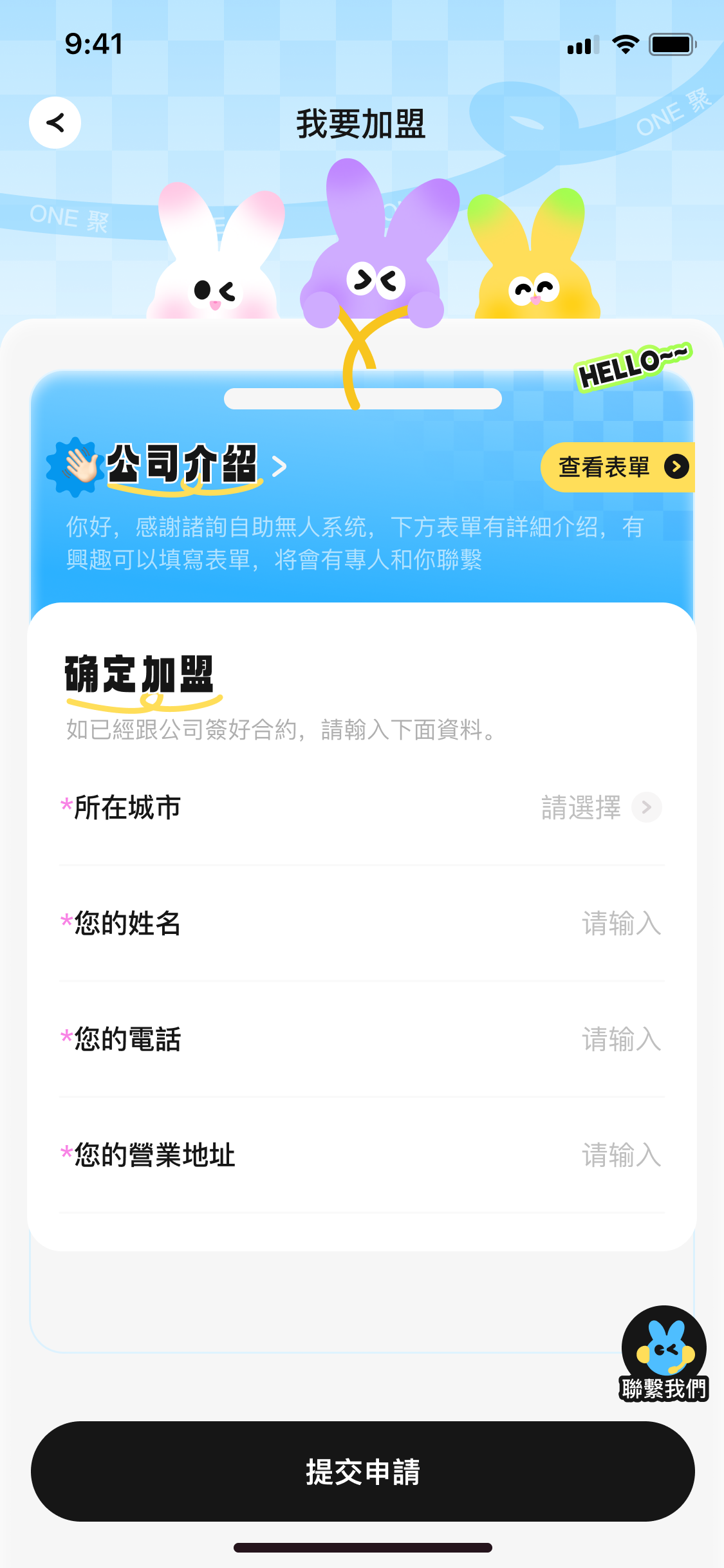
圖 11-1:加盟頁面
功能說明
招收加盟商的專屬頁面,提供加盟資訊、申請流程及聯絡方式。
頁面內容(依實際設計而異)
| 區塊 | 內容 |
|---|---|
| 品牌介紹 | ONE聚品牌理念、發展歷程、市場優勢 |
| 加盟優勢 | 技術支援、營運輔導、系統提供等 |
| 投資說明 | 加盟金、設備費用、預估投資回報等 |
| 申請流程 | 諮詢 → 評估 → 簽約 → 培訓 → 開業 |
| 聯絡方式 | 電話、email、線上表單等 |
⚠️ 與「加入會員」的區別
此頁面是招收加盟商,不是「加入會員」:
- 加盟(JOIN US):開設新店家,成為 ONE聚 的合作夥伴
- 加入會員:一般顧客使用 APP 即自動成為會員,無需額外操作
- 若客戶誤點「JOIN US」,請引導其返回首頁繼續使用
💡 未來更新
為避免混淆,「JOIN US」功能的文字與 UI 設計將在未來版本更新,更加明確標示為「加盟諮詢」或「合作夥伴」。
ONE聚 桌遊自助開桌 APP - 用戶端功能說明
新員工教育訓練教材 v1.0 | 2026-02-25
文件結束